
ArrangerPilot for Yamaha — посібник користувача
Чернетка · 2026-10-06 · Інструмент: Yamaha PSR-SX720 (інші моделі серії PSR-SX — у міру перевірки)
Застосунок говорить англійською, французькою, німецькою, іспанською, бразильською португальською, польською, українською та російською. Відкривається мовою пристрою, якщо вона є в списку, інакше англійською. Змінити мову можна в Налаштування → «Мова інтерфейсу».
ArrangerPilot — органайзер репертуару та MIDI-пульт для аранжувальника. Ви ведете бібліотеку пісень і сет-листи, а на сцені одне натискання викликає на інструменті потрібний банк реєстрацій. На екрані пісня, текст або сценарій. Кнопки реєстрацій лишаються на інструменті, щоб під час гри не відриватися від клавіатури.
Застосунок нічого не записує в інструмент. Банки створюються й налаштовуються на самому інструменті, застосунок лише викликає їх через MIDI.
1. Що потрібно
- Yamaha PSR-SX720.
- USB-флешка — на ній живе папка з банками вашого репертуару.
- Один із пристроїв:
- ноутбук (Windows або macOS) з браузером Chrome або Edge. Safari не підходить: у ньому немає Web MIDI;
- телефон або планшет Android: Chrome або застосунок з Google Play;
- iPhone або iPad: застосунок з App Store. Жоден браузер там не вміє MIDI, і Chrome теж.
- USB-кабель від пристрою до порту USB-to-host інструмента (квадратний роз'єм USB-B). Для планшета — перехідник OTG.
Порт USB-to-device на інструменті — лише для флешок. MIDI через нього не йде.
2. Як це працює (варто зрозуміти один раз)
Через MIDI інструмент отримує не назву файлу, а номер: «відкрий банк №5». Він відлічує цей номер у тій папці, яка зараз відкрита на інструменті.
Тому:
- застосунок та інструмент мають дивитися на одну й ту саму папку — це ваша папка банків на флешці;
- папка має бути пласкою: усі файли одразу в ній, без підпапок;
- якщо на інструменті відкрита інша папка або плейлист, застосунок викликатиме файли звідти — відкриються чужі пісні.
Сет-листи застосунку на інструменті не зберігаються. Єдиний міст між застосунком та інструментом — папка банків на флешці.
3. Налаштування інструмента (один раз)
- Menu → MIDI → Receive. Призначте одному каналу Part Keyboard (решту залиште як є). Запам'ятайте номер каналу — він знадобиться в застосунку.
- Натисніть Save у налаштуваннях MIDI, інакше після вимкнення канал скинеться.
- Під'єднайте кабель від ноутбука або планшета до порту USB-to-host.
4. Папка банків: схема «одна флешка»
4.1. Як підготувати
- Готуйте реєстрації на інструменті як зазвичай і зберігайте де зручно: у пам'яті User, на флешці, хоч по папках.
- Створіть на флешці одну папку для репертуару і скопіюйте в неї потрібні банки: на інструменті у виборі банків реєстрацій → File Edit → Copy. Усередині цієї папки не повинно бути підпапок.
- Дайте кожному файлу номер на початку назви:
000_,001_,002_… Перейменувати можна просто на інструменті (File Edit → Rename) одразу після копіювання.
Приклад папки:
Репертуар/
  000_Wave.rgt
  001_Besame Mucho.rgt
  002_Autumn Leaves.rgt
Під час копіювання на флешку SX720 може дописати до назви тег моделі, наприклад
Wave.T589.rgt. Це нормально: у застосунку назва пісні буде без тегу.
4.2. Навіщо номери
Номери не обов'язкові: без них банки йдуть за абеткою, і все працює, якщо після кожної зміни папки ви імпортуєте її в застосунок наново. Номери — це страховка і ваш порядок банків на екрані інструмента.
| Що зробили на флешці й забули імпортувати | Без номерів | З номерами |
|---|---|---|
| Додали банк | усі пісні після нього за абеткою «з'їжджають» | новий банк стає в кінець, решта викликаються правильно |
| Видалили банк | усі пісні після нього з'їжджають | теж з'їжджають |
| Перейменували банк | може з'їхати | нічого, якщо номер той самий |
4.3. Додати або видалити банк
- Додати: скопіюйте банк у папку й дайте йому наступний номер після найбільшого. Після імпорту застосунок підказує цей номер («Новому банку дайте номер 029_»).
- Видалити: просто видаліть файл. Пропуск у номерах (
004,006…) не заважає. - Не перейменовуйте банки, які вже є в бібліотеці та сет-листах: застосунок впізнає пісню за назвою файлу. Перейменований файл стане новою порожньою піснею, а стара отримає позначку «немає в папці банків».
- Після будь-яких змін — імпорт наново (розділ 5).
5. Імпорт папки в застосунок
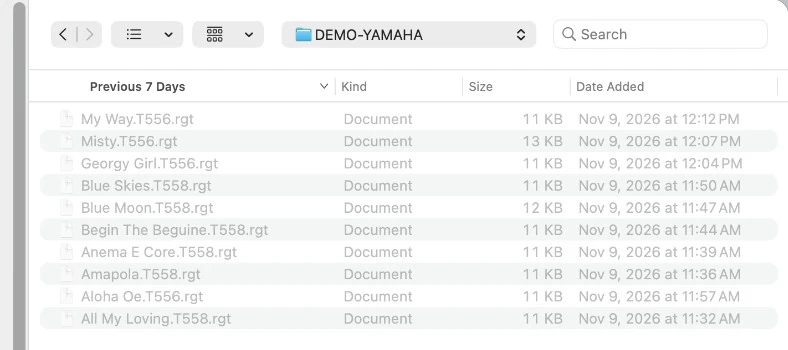
- Вставте ту саму флешку в ноутбук або планшет. Копіювати папку на комп'ютер не треба — імпортуйте просто з флешки, так папки ніколи не розійдуться.
- У застосунку: Бібліотека → Імпорт папки банків → виберіть папку репертуару на флешці.
- Застосунок читає файли просто на пристрої — нікуди вони не завантажуються. З кожного банку він бере підписи кнопок і дізнається, які кнопки порожні.
- Перегляньте зведення: скільки додано, оновлено, зникло. Якщо в папці є підпапки, повтори номерів або файли без номера — застосунок попередить.
На Android-телефоні чи планшеті імпортуйте в застосунку ArrangerPilot: він відкриває папку на флешці так само, як комп'ютер. Браузер на Android не вміє відкривати папку. Саму папку Download чи корінь пам'яті Android вибрати не дає (кнопка «Використати цю папку» сіра): відкрийте папку банків усередині й виберіть її.
Підписи кнопок з'являються самі. Якщо ви назвали реєстрацію на інструменті («Куплет», «Соло»), підписом стане ця назва. Якщо назва стандартна («New Regist»), підписом стане голос Right1, наприклад «CocktailPiano». Порожні кнопки позначені «порожньо». Банк викликається реєстрацією 1, тож вона не має бути порожньою. Підписи в застосунку не редагуються: усе музичне налаштовується на інструменті. Щоб змінити підпис, назвіть реєстрацію на інструменті, збережіть банк на флешку й імпортуйте папку наново.
Стиль пісні теж береться з банку. Користувацькі стилі та стилі розширень застосунок називає сам. Заводський стиль записаний у файлі лише номером: якщо застосунок його ще не знає, у картці буде «заводський стиль №… — який це?». Виберіть назву зі списку один раз (подивіться її на екрані інструмента) — далі цей стиль упізнається в усіх банках. Якщо в банку кілька стилів, перший вважається стилем пісні, решта показані як «Ще в банку».
Повторний імпорт безпечний: нотатки, тривалість, тексти, ноти й сет-листи зберігаються, а підписи та відомості про кнопки оновлюються з файлів.
Застосунок знає одну папку — ту, що імпортували останньою. Імпорт не додає папку до бібліотеки, а звіряє бібліотеку з нею:
- файл є в папці — пісня доступна, її номер береться з місця файлу в папці;
- файлу в папці немає — пісня отримує позначку «немає в папці банків»: номера в неї немає, викликати її на інструменті не можна. Сама пісня з усіма текстами, нотами й місцем у сет-листах зберігається;
- новий файл — у бібліотеці з'являється нова пісня.
Тому завжди вибирайте всю папку репертуару — ту саму, що буде відкрита на інструменті. Якщо помилково вибрали іншу (наприклад, папку DEMO з демо-пакета), майже всі пісні отримають позначку «немає в папці банків». Нічого не втрачено: імпортуйте папку репертуару, і пісні повернуться з усіма даними.
Планшет з одним USB-портом: флешка в планшет → імпорт → флешка в інструмент → MIDI-кабель у планшет. Або скористайтеся USB-C-хабом.
6. Перше налаштування в застосунку
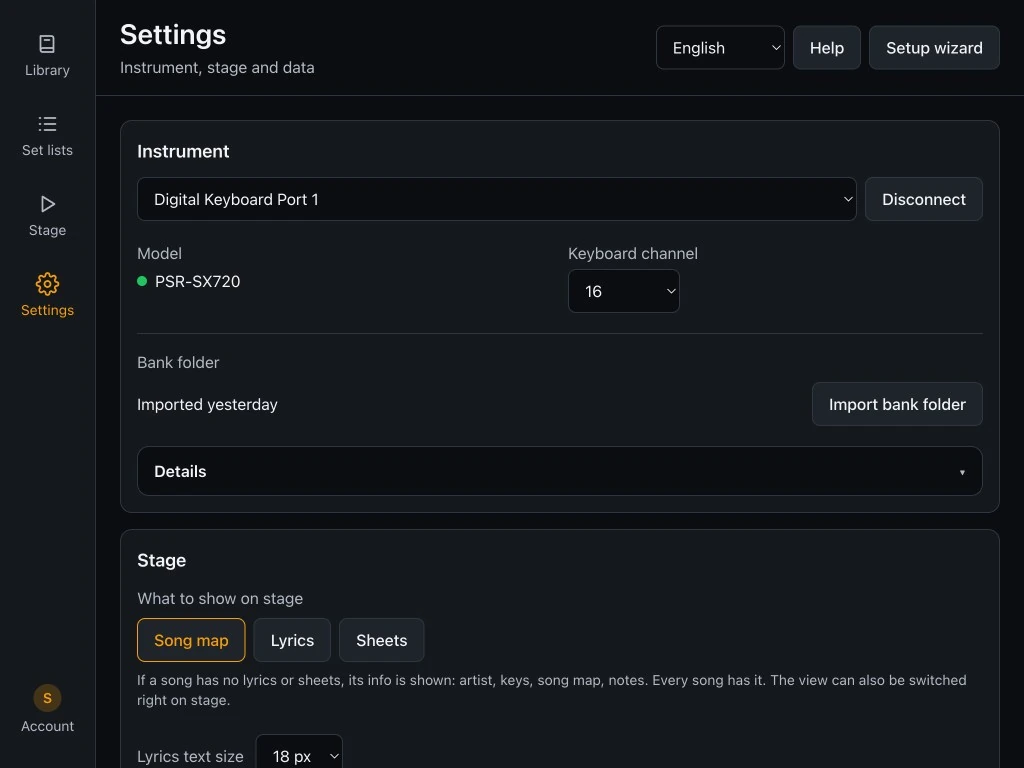
Під час першого запуску відкриється майстер (його можна запустити й пізніше: Налаштування → «Майстер налаштування»):
- Інструмент — коротка пам'ятка за розділом 3.
- Підключення — дозвольте браузеру доступ до MIDI. Застосунок сам знайде інструмент (порт «Digital Keyboard Port 1») і покаже, що він відповідає.
- Банки — імпорт папки (розділ 5).
- Перевірка — виберіть канал Keyboard і пісню, натисніть «Викликати банк» і дайте відповідь, чи перемкнувся інструмент. Застосунок викликає банк реєстрацією 1.
Реєстрація 1 не має бути порожньою, інакше інструмент лишиться як був.
7. Пісні, сет-листи, сцена
У меню чотири розділи: Бібліотека · Сет-листи · Сцена · Налаштування.
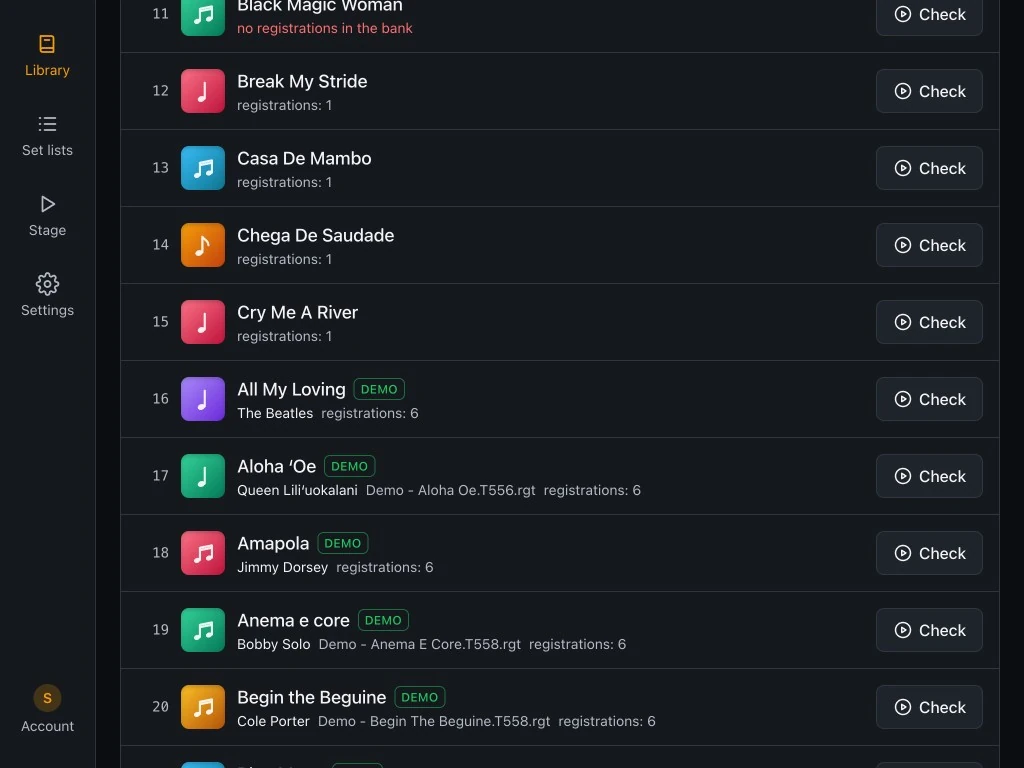
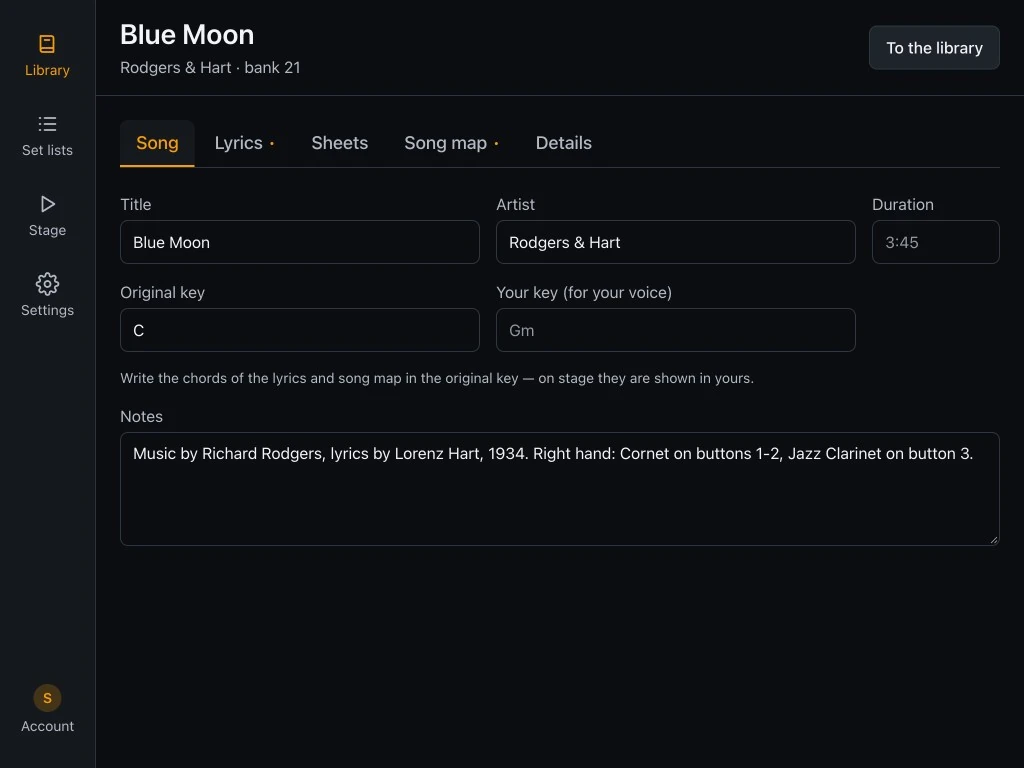
Бібліотека. Кожен банк — пісня. У картці пісні п'ять вкладок:
Пісня — назва, виконавець, тривалість, тональність оригіналу і своя тональність (наприклад, якщо співаєте нижче за оригінал: оригінал Am, своя Gm), нотатки;
Текст — слова з акордами. Найзручніше підготувати текст заздалегідь у будь-якому редакторі й натиснути «Прикріпити файл із текстом»: підходить
.txt, де акорди стоять рядком над словами (як на сайтах з акордами), або файл ChordPro. Частини пісні — окремим рядком: «Приспів:». Текст можна й виправити просто в застосунку, поруч видно, як він виглядатиме на сцені;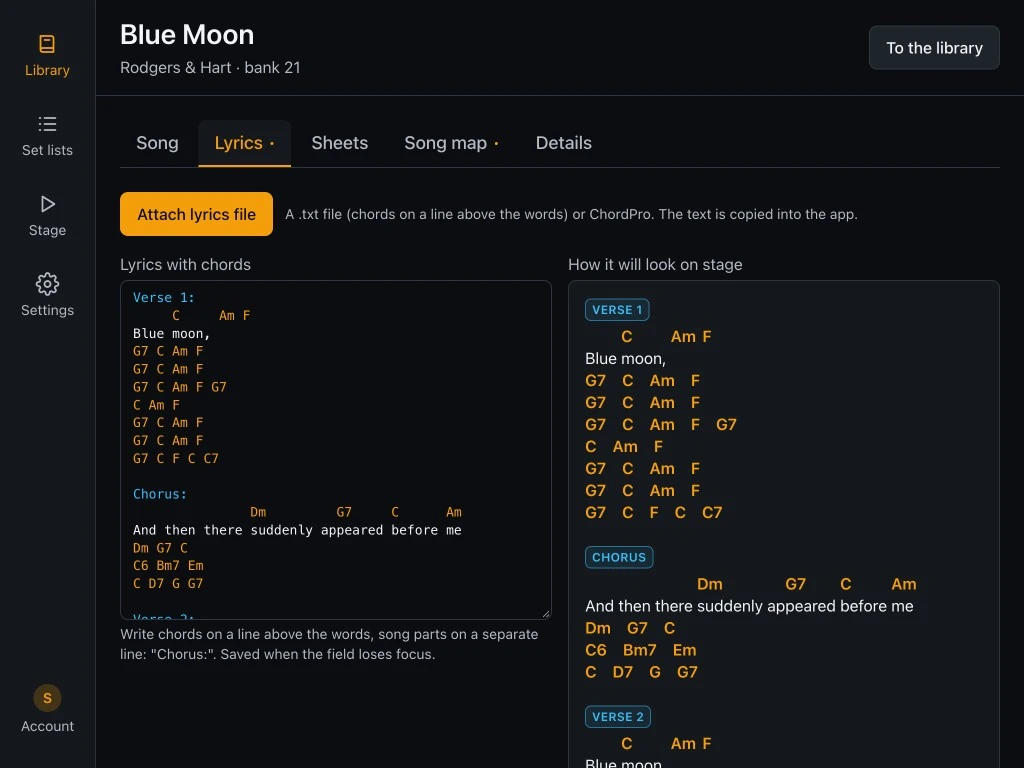
Вкладка «Текст». Ліворуч текст з акордами, праворуч — як він виглядатиме на сцені. Ноти — PDF або зображення (скани, фото сторінок), можна кілька файлів, порядок змінюється стрілками;
Сценарій — пісня за частинами, по рядку на частину: що натиснути на інструменті та які акорди, наприклад «Приспів: {Break} {R4} F G C». У фігурних дужках — кнопки:
{R4}— кнопка реєстрації 4,{MP1}запускає Multi Pad 1,{MP Stop}зупиняє його, а також кнопки стилю на кшталт{Intro 2},{Break}чи{Sync Start}. Їх вставляють у позицію курсора кнопками під текстом. Поруч із кожною реєстрацією застосунок показує, що на ній записано в банку: назву, голос і темп. Сценарій — це підказка для вас: застосунок ці кнопки не натискає. На сцені він відкривається кнопкою «Сценарій»;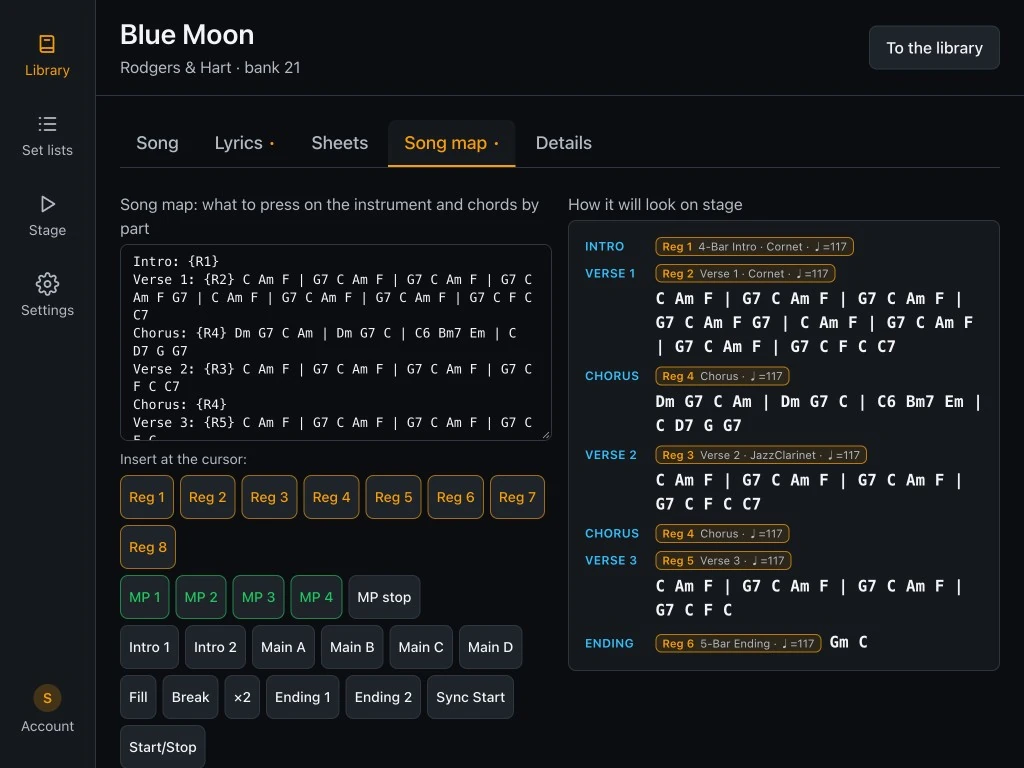
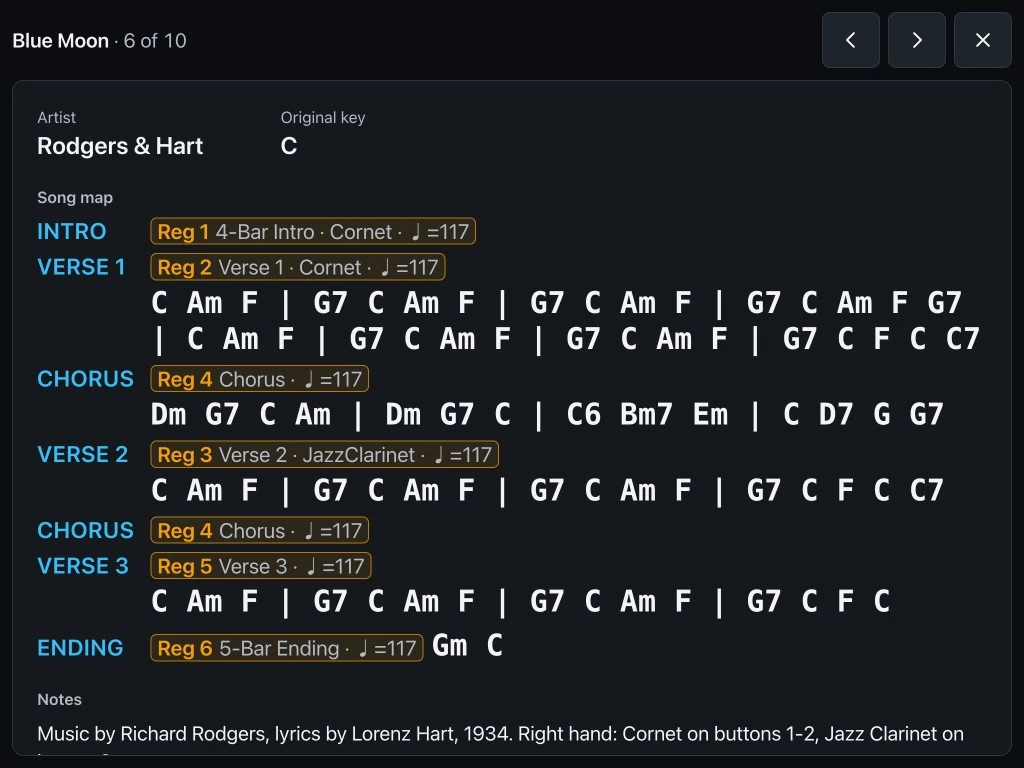
Вкладка «Сценарій». Ліворуч частини пісні з кнопками в дужках і акордами, праворуч — як це буде на сцені, з назвою, голосом і темпом кожної реєстрації. Відомості — таблиця, як екран Regist Bank Information на інструменті: назва реєстрації, голоси Left/Right1/Right2/Right3, стиль, частина стилю й темп кожної кнопки. Нижче — стилі банку й назва файлу банку. Береться з файлу банку під час імпорту; після змін на інструменті збережіть банк на флешку й імпортуйте папку наново.
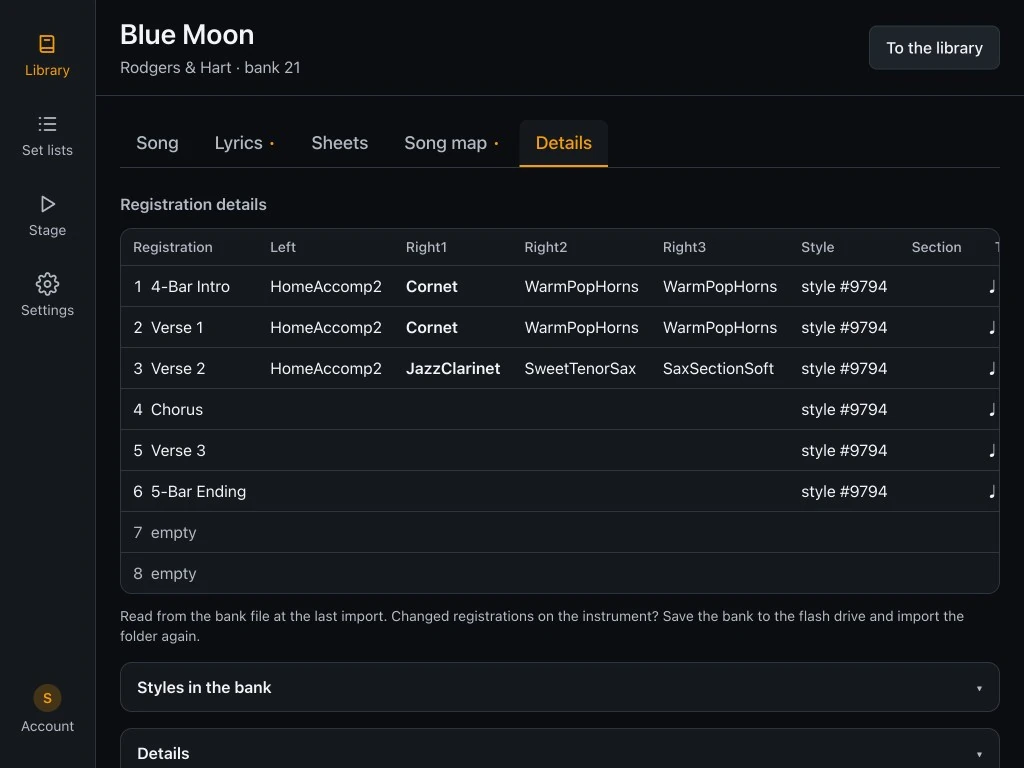
Вкладка «Відомості». Вісім реєстрацій із файлу банку: голоси, стиль, частина й темп. На цьому екрані їх не натискають.
Текст і ноти копіюються в застосунок і працюють без інтернету.
Готувати можна й без інструмента. Текст, ноти, сценарій, тональності й сет-листи заповнюються вдома чи в дорозі. Інструмент потрібен лише на сцені, щоб викликати банки. Без нього крапка вгорі сцени червона, «немає MIDI», а все інше працює як звичайно.
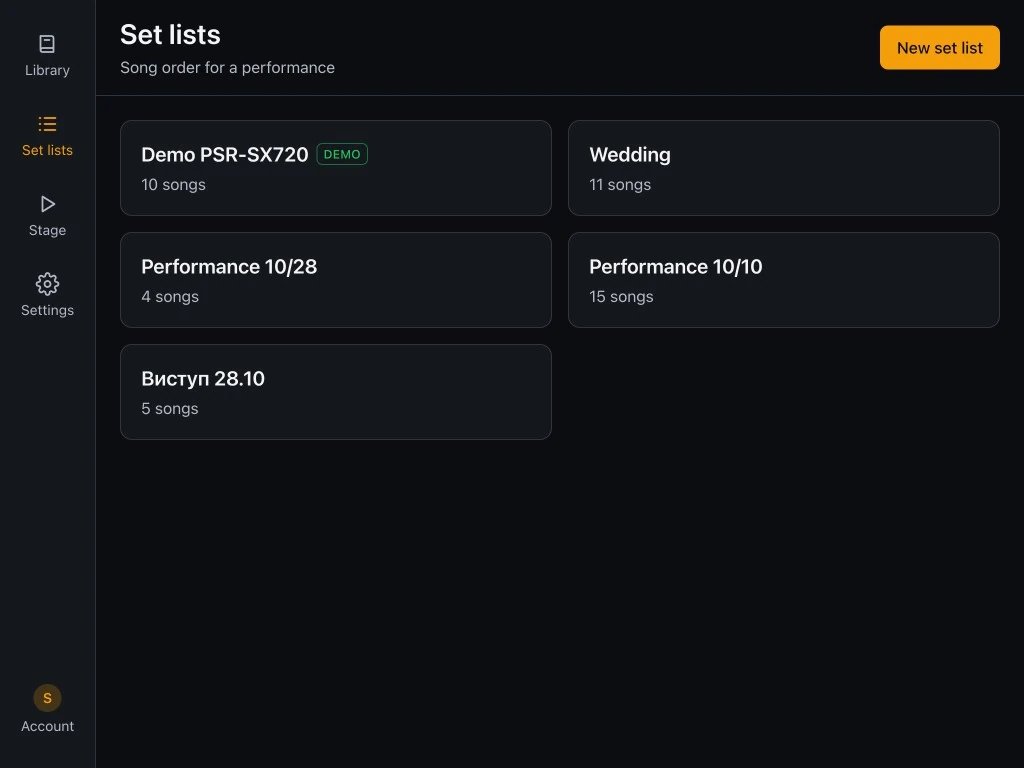
- Сет-листи. Зберіть пісні в порядку вечора, перетягуйте за ручку. Застосунок рахує загальну тривалість сет-листа.
Сцена. Виберіть сет-лист або всю бібліотеку. Перехід до пісні викликає її банк на інструменті (реєстрація 1). Інші реєстрації перемикають на інструменті. На цьому екрані їх немає, щоб під час гри не відривати погляд від клавіатури.
- Унизу: «← Назад» і «Вперед →» (під ними — назва сусідньої пісні) та «Сет-лист»: список пісень вечора, натисніть пісню — перейдете до неї. Там само пошук по всій бібліотеці — для замовлення із зали: після такої пісні «Вперед» продовжить сет-лист з того самого місця.
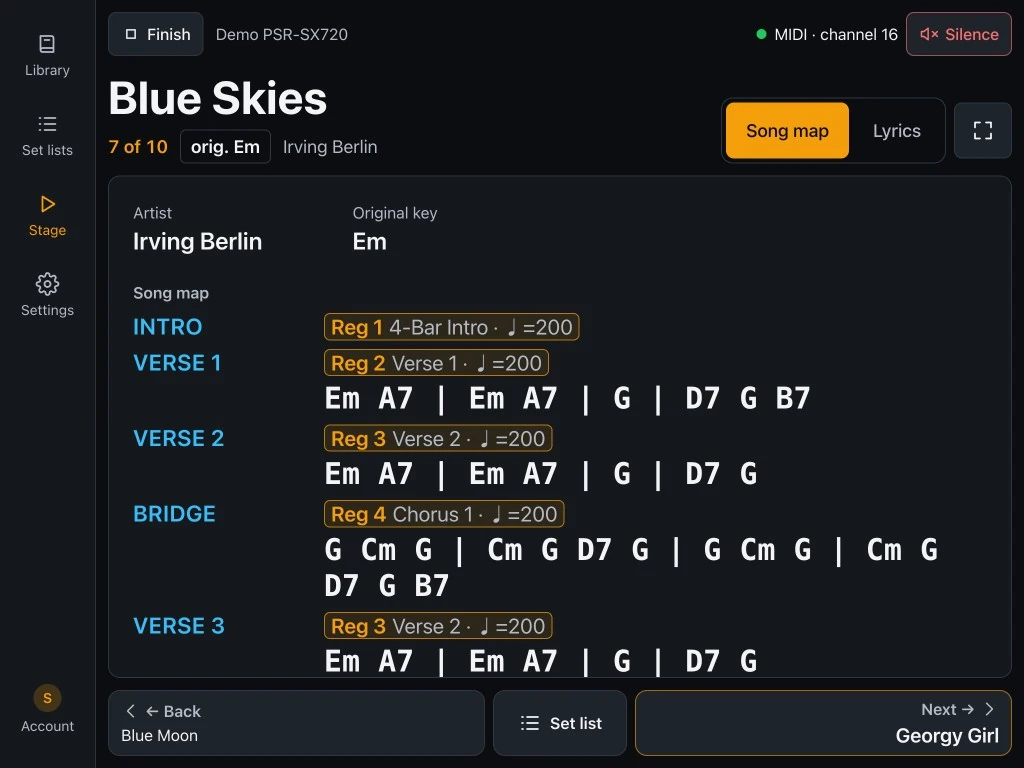
- Угорі — «Сценарій», текст з акордами або ноти: на екрані завжди щось одне, перемикач праворуч над текстом, A− / A+ змінюють розмір тексту. «Сценарій» відкривається за замовчуванням і є в кожної пісні: виконавець, своя тональність і тональність оригіналу, тривалість, нотатки й частини пісні з акордами. Тональність видно й поруч із назвою пісні: «Gm (ориг. Am)». Вигляд за замовчуванням змінюється в Налаштування → Сцена.
- Транспонування. Акорди в тексті й сценарії записуйте в тональності оригіналу й укажіть обидві тональності в картці пісні — на сцені акорди самі покажуться у вашій (оригінал Am, своя Gm: Am → Gm, F → Eb, C/E → Bb/D). Тональності змінюються лише в картці пісні, на сцені їх випадково не збити. Ноти (PDF, зображення) не транспонуються.
- На телефоні той самий екран займає сторінку: назва пісні, далі сценарій, текст або ноти, а внизу Назад, Вперед і Сет-лист.
- Без інструмента (наприклад, граєте на гітарі) це той самий екран, і по MIDI нічого не йде: текст з акордами у вашій тональності, сценарій і ноти. Гортати пісні — «Назад», «Вперед», «Сет-лист» або педаллю. Інтернет не потрібен.
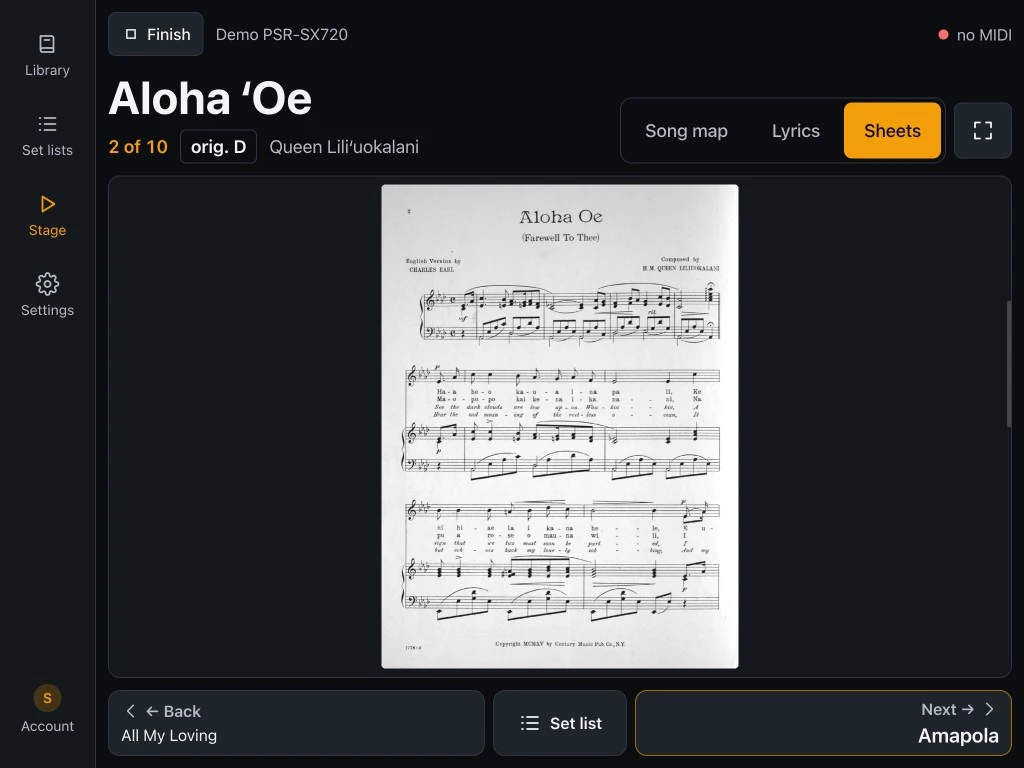
Сцена без інструмента, вигляд «Ноти». Крапка вгорі червона, «немає MIDI»: банки не викликаються, текст і ноти працюють як звичайно. «Тиша» (червона кнопка вгорі) — якщо завис звук голосу, натисніть її: згасне все, що звучить від клавіатури (голоси правої й лівої руки), навіть із педаллю сустейну. Стиль при цьому гратиме далі — зупиняйте його кнопкою Start/Stop на інструменті. «Завершити» — вихід із режиму виступу, інструменту нічого не надсилає.
Педаль або клавіатура: →, ↓, PageDown — вперед; ←, ↑, PageUp — назад;
/— пошук. Підходять Bluetooth-педалі для гортання. За замовчуванням педаль гортає пісні; у Налаштування → Сцена її можна перемкнути на «гортає текст і ноти» — тоді пісні змінюються кнопками «Назад» і «Вперед».
Налаштування
- Інструмент — підключення, порт, канал Keyboard, «Розпізнати». Якщо на сцені світиться «немає MIDI», натисніть на нього — відкриються Налаштування; місце в сет-листі збережеться.
- Сцена — що робить педаль, що показувати на сцені, розмір тексту.
- Дані — резервна копія та відновлення (розділ 10).
- Діагностика (згорнута) — ручний виклик банку і журнал MIDI-повідомлень. Знадобиться, якщо на інструменті викликається не те, і для звернення до підтримки.
8. Перед виступом — чек-лист
Екран Сцена показує блок «Перед виступом».
- Змінювали банки на флешці? Імпортуйте папку наново. Застосунок показує, коли був останній імпорт, і підсвічує сет-листи, де є пісні без файлу.
- Флешка в інструменті, папка відкрита. Відкрийте вікно вибору банків реєстрацій: торкніться області реєстрацій угорі ліворуч на головному екрані або натисніть одночасно кнопки банку реєстрацій [–] і [+] (інші області екрана й кнопки відкривають папки стилів, пісень і голосів). Увійдіть у папку репертуару на флешці й виберіть будь-який банк. Якщо перед цим ви грали за плейлистом інструмента або відкривали іншу папку — це обов'язково.
- Індикатор MIDI у застосунку зелений.
- Перевірте першу пісню: натисніть її — інструмент має перемкнутися.
9. Несправності
| Що відбувається | Причина і що робити |
|---|---|
| Відкривається чужа пісня (наприклад, із заводського плейлиста) | На інструменті відкрита не та папка. Вікно вибору банків реєстрацій (область реєстрацій угорі ліворуч на головному екрані або кнопки банку реєстрацій [–] і [+] разом) → папка репертуару на флешці → виберіть будь-який банк |
| Відкривається сусідній банк з вашої папки | Папку змінювали, а імпорт не зробили. Імпортуйте наново |
| Нічого не перемикається | Кнопка в банку порожня — спробуйте іншу. Перевірте канал Keyboard у застосунку (Налаштування → Інструмент) і на інструменті (MIDI → Receive) та що налаштування MIDI збережені (Save). Що саме йде на інструмент, видно в Налаштування → Діагностика → «Журнал MIDI» |
| Інструмент не знайдено, на сцені «немає MIDI» — натискання нічого не викликають | Кабель у USB-to-host (не USB-to-device), браузер Chrome або Edge, доступ до MIDI дозволено, інструмент підключено в Налаштуваннях |
| Усі або майже всі пісні позначені «немає в папці банків» | Під час імпорту вибрано не ту папку (наприклад, DEMO). Імпортуйте папку репертуару — пісні повернуться з усіма даними (розділ 5). Хотіли демо поруч зі своїми піснями? Скопіюйте файли Demo - … у папку репертуару на флешці й імпортуйте цю папку |
| Демо-пісні є в застосунку, але інструмент на них не перемикається або відкриває інші банки | Інструмент викликає банки зі своєї флешки, а застосунок файлів туди не записує. Демо, додане кнопкою «Завантажити демо» чи імпортоване зі скачаної папки DEMO, є лише в застосунку. Скопіюйте файли Demo - … у папку банків на флешці, імпортуйте цю папку наново й відкрийте її на інструменті (Демо) |
| У браузері на Android-телефоні «Імпорт папки банків» лише показує підказку | Браузер на Android не вміє відкривати папку. Імпортуйте в застосунку ArrangerPilot для Android |
| Одна пісня позначена «немає в папці банків» | Файлу більше немає в папці (видалили або перейменували). Поверніть файл з тією самою назвою й імпортуйте, або видаліть пісню з бібліотеки |
| Після імпорту попередження про підпапки | Банки з підпапок не враховано, а інструмент бачить їх інакше. Перенесіть усі банки на верхній рівень папки |
10. Резервна копія
Бібліотека й сет-листи зберігаються на вашому пристрої, у браузері або застосунку. Очищення даних браузера їх стирає.
- Налаштування → Дані → «Резервна копія» — зберігає все в один файл JSON: пісні, сет-листи, тексти, ноти, сценарії та вибрані назви стилів. Банки
.rgtдо копії не входять — вони на інструменті й флешці. З нотами файл виходить більшим. - Налаштування → Дані → «Відновити з файлу» — завантажує такий файл (замінює поточні дані). Так само переноситься бібліотека на новий пристрій.
Робіть копію після великих змін і зберігайте її окремо (наприклад, на тій самій флешці або в хмарі).