
ArrangerPilot for Yamaha — guide de l'utilisateur
Brouillon · 2026-10-06 · Instrument : Yamaha PSR-SX720 (autres modèles de la série PSR-SX au fur et à mesure des tests)
L'application parle anglais, français, allemand, espagnol, portugais brésilien, polonais, ukrainien et russe. Elle s'ouvre dans la langue de l'appareil quand celle-ci est disponible, sinon en anglais. Vous pouvez changer la langue dans Réglages → « Langue de l'interface ».
ArrangerPilot est un organiseur de répertoire et un contrôleur MIDI pour les claviéristes arrangeurs. Vous tenez une bibliothèque de morceaux et des set-lists ; sur scène, une touche rappelle sur l'instrument la bonne banque de registrations. L'écran montre le morceau, les paroles ou le déroulé. Les boutons de registration restent sur l'instrument, pour ne pas quitter le clavier des yeux pendant que vous jouez.
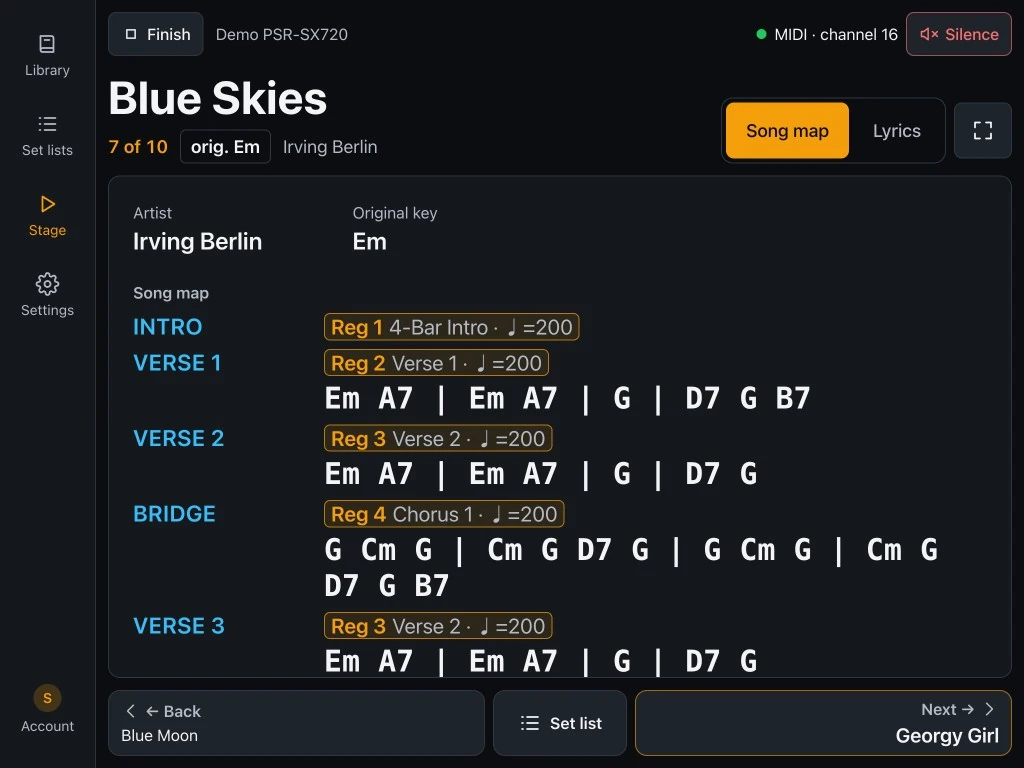
L'application n'écrit jamais rien dans l'instrument. Les banques sont créées et réglées sur l'instrument lui-même ; l'application se contente de les rappeler par MIDI.
1. Ce qu'il faut
- Yamaha PSR-SX720.
- Une clé USB — elle contient le dossier avec les banques de votre répertoire.
- L'un de ces appareils :
- un ordinateur portable (Windows ou macOS) avec Chrome ou Edge. Safari ne convient pas : il n'a pas Web MIDI ;
- un téléphone ou une tablette Android : Chrome, ou l'application Google Play ;
- un iPhone ou un iPad : l'application de l'App Store. Aucun navigateur n'y fait le MIDI, Chrome compris.
- Un câble USB entre l'appareil et le port USB-to-host de l'instrument (prise carrée USB-B). Pour une tablette, un adaptateur OTG.
Le port USB-to-device de l'instrument sert uniquement aux clés USB. Le MIDI ne passe pas par lui.
2. Comment ça marche (à comprendre une fois)
Par MIDI, l'instrument ne reçoit pas un nom de fichier mais un numéro : « ouvre la banque n° 5 ». Il compte ce numéro dans le dossier actuellement ouvert sur l'instrument.
Donc :
- l'application et l'instrument doivent regarder le même dossier — votre dossier de banques sur la clé USB ;
- le dossier doit être plat : tous les fichiers directement dedans, sans sous-dossiers ;
- si un autre dossier ou une playlist est ouvert sur l'instrument, l'application rappellera les fichiers de là-bas — ce seront d'autres morceaux.
Les set-lists de l'application ne sont pas stockées sur l'instrument. Le seul pont entre l'application et l'instrument est le dossier de banques sur la clé USB.
3. Réglage de l'instrument (une fois)
- Menu → MIDI → Receive. Attribuez la Part Keyboard à un canal (laissez les autres tels quels). Retenez le numéro du canal — il servira dans l'application.
- Appuyez sur Save dans les réglages MIDI, sinon le canal est réinitialisé à l'extinction.
- Branchez le câble de l'ordinateur ou de la tablette sur le port USB-to-host.
4. Dossier de banques : le principe « une seule clé USB »
4.1. Préparer le dossier
- Préparez vos registrations sur l'instrument comme d'habitude et rangez-les où vous voulez : en mémoire User, sur une clé USB, même dans des dossiers.
- Créez sur la clé USB un seul dossier de répertoire et copiez-y les banques nécessaires : sur l'instrument, dans la sélection des banques de registrations → File Edit → Copy. Ce dossier ne doit pas contenir de sous-dossiers.
- Donnez à chaque fichier un numéro au début du nom :
000_,001_,002_… Vous pouvez renommer directement sur l'instrument (File Edit → Rename) juste après la copie.
Exemple de dossier :
Repertoire/
  000_Wave.rgt
  001_Besame Mucho.rgt
  002_Autumn Leaves.rgt
En copiant sur une clé USB, le SX720 peut ajouter au nom une étiquette de modèle, par exemple
Wave.T589.rgt. C'est normal : dans l'application, le titre du morceau s'affiche sans étiquette.
4.2. Pourquoi des numéros
Les numéros ne sont pas obligatoires : sans eux, les banques sont triées par ordre alphabétique, et tout fonctionne tant que vous réimportez le dossier après chaque modification. Les numéros sont une sécurité et votre propre ordre des banques sur l'écran de l'instrument.
| Ce que vous avez fait sur la clé et oublié d'importer | Sans numéros | Avec numéros |
|---|---|---|
| Ajouté une banque | tous les morceaux qui suivent par ordre alphabétique « se décalent » | la nouvelle banque se place à la fin, les autres sont rappelées correctement |
| Supprimé une banque | tous les morceaux qui suivent se décalent | ils se décalent aussi |
| Renommé une banque | peut se décaler | rien, si le numéro reste le même |
4.3. Ajouter ou supprimer une banque
- Ajouter : copiez la banque dans le dossier et donnez-lui le numéro suivant le plus grand. Après l'import, l'application suggère ce numéro (« Donnez à la nouvelle banque le numéro 029_ »).
- Supprimer : supprimez simplement le fichier. Un trou dans les numéros (
004,006…) ne gêne pas. - Ne renommez pas les banques déjà présentes dans la bibliothèque et les set-lists : l'application reconnaît un morceau par son nom de fichier. Un fichier renommé devient un nouveau morceau vide, et l'ancien est marqué « absent du dossier de banques ».
- Après toute modification — nouvel import (section 5).
5. Importer le dossier dans l'application
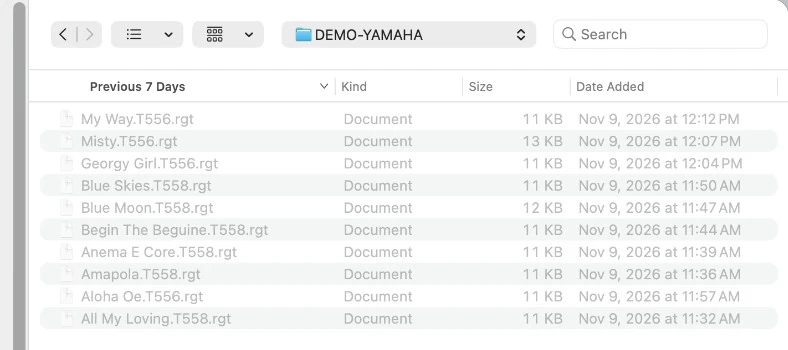
- Insérez la même clé USB dans l'ordinateur ou la tablette. Inutile de copier le dossier sur l'ordinateur — importez directement depuis la clé, ainsi les dossiers ne divergent jamais.
- Dans l'application : Bibliothèque → Importer un dossier de banques → choisissez le dossier de répertoire sur la clé USB.
- L'application lit les fichiers directement sur votre appareil — ils ne sont envoyés nulle part. Dans chaque banque, elle récupère les libellés des boutons et repère les boutons vides.
- Consultez le récapitulatif : combien de morceaux ajoutés, mis à jour, manquants. Si le dossier contient des sous-dossiers, des numéros en double ou des fichiers sans numéro, l'application vous prévient.
Sur un téléphone ou une tablette Android, importez dans l'application ArrangerPilot : elle ouvre le dossier de la clé comme un ordinateur. Un navigateur sur Android ne peut pas ouvrir un dossier. Android ne permet pas de choisir le dossier Download lui-même ni la racine de la mémoire (« Utiliser ce dossier » reste grisé) : ouvrez le dossier de banques qui s'y trouve et choisissez-le.
Les libellés des boutons apparaissent d'eux-mêmes. Si vous avez nommé une registration sur l'instrument (« Couplet », « Solo »), ce nom devient le libellé. Si le nom est celui par défaut (« New Regist »), le libellé est la voix Right1, par exemple « CocktailPiano ». Les registrations vides sont marquées « vide ». La banque est rappelée avec la registration 1, qui ne doit donc pas être vide. Les libellés ne se modifient pas dans l'application : toute la partie musicale se règle sur l'instrument. Pour changer un libellé, nommez la registration sur l'instrument, enregistrez la banque sur la clé et réimportez le dossier.
Le style du morceau vient lui aussi de la banque. Les styles utilisateur et d'extension sont nommés automatiquement par l'application. Un style d'usine n'est enregistré dans le fichier que par un numéro : si l'application ne le connaît pas encore, la fiche du morceau affiche « style d'usine n° … — lequel est-ce ? ». Choisissez le nom dans la liste une seule fois (regardez-le sur l'écran de l'instrument) — ensuite ce style est reconnu dans toutes les banques. Si une banque contient plusieurs styles, le premier est considéré comme le style du morceau, les autres sont affichés sous « Aussi dans la banque ».
Le réimport est sans risque : notes, durée, paroles, partitions et set-lists sont conservées, tandis que les libellés et les informations des boutons sont mis à jour depuis les fichiers.
L'application connaît un seul dossier — le dernier importé. Un import n'ajoute pas le dossier à la bibliothèque, il compare la bibliothèque à ce dossier :
- le fichier est dans le dossier — le morceau est disponible, son numéro vient de la place du fichier dans le dossier ;
- le fichier n'est pas dans le dossier — le morceau est marqué « absent du dossier de banques » : il n'a pas de numéro et ne peut pas être appelé sur l'instrument. Le morceau lui-même, avec ses paroles, ses partitions et sa place dans les set-lists, est conservé ;
- un nouveau fichier — un nouveau morceau apparaît dans la bibliothèque.
Choisissez donc toujours le dossier de répertoire entier — celui qui sera ouvert sur l'instrument. Si vous choisissez un autre dossier par erreur (par exemple, le dossier DEMO du pack de démo), presque tous les morceaux seront marqués « absent du dossier de banques ». Rien n'est perdu : importez le dossier de répertoire et les morceaux reviennent avec toutes leurs données.
Tablette avec un seul port USB : clé dans la tablette → import → clé dans l'instrument → câble MIDI dans la tablette. Ou utilisez un hub USB-C.
6. Premier réglage dans l'application
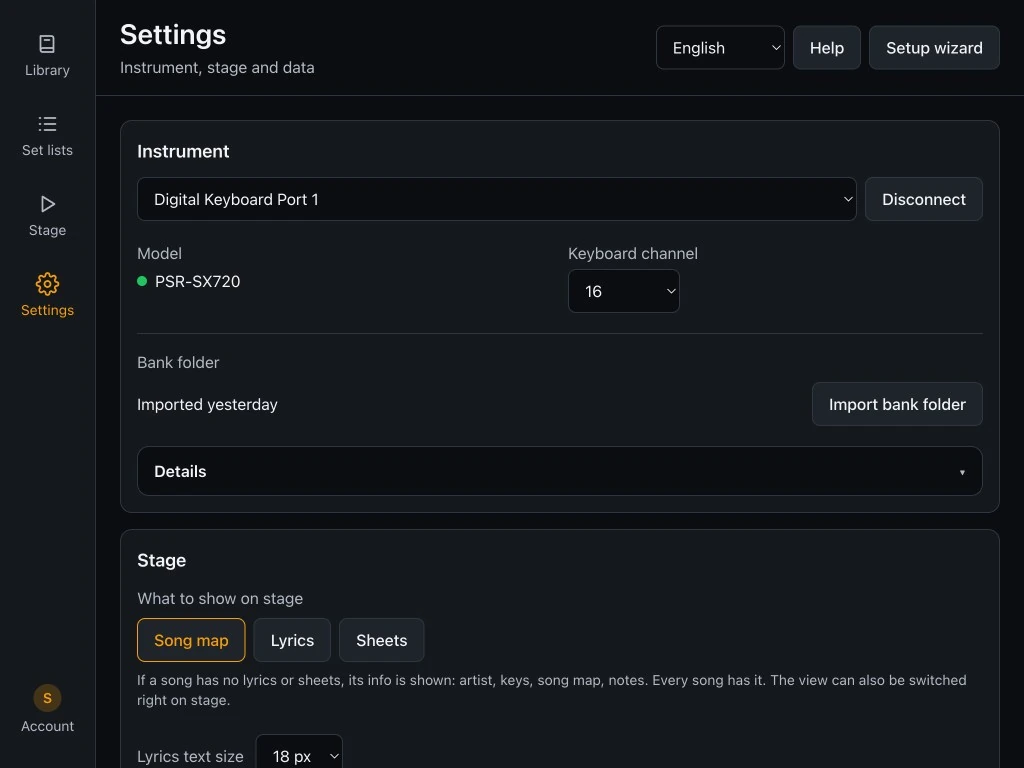
Au premier lancement, un assistant s'ouvre (vous pouvez aussi le lancer plus tard : Réglages → « Assistant de configuration ») :
- Instrument — un court rappel de la section 3.
- Connexion — autorisez le navigateur à accéder au MIDI. L'application trouve l'instrument (port « Digital Keyboard Port 1 ») et montre qu'il répond.
- Banques — import du dossier (section 5).
- Test — choisissez le canal Keyboard et un morceau, appuyez sur « Rappeler la banque », et indiquez si l'instrument a changé. L'application rappelle la banque avec la registration 1.
La registration 1 ne doit pas être vide, sinon l'instrument reste où il était.
7. Morceaux, set-lists, scène
Le menu comporte quatre sections : Bibliothèque · Set-lists · Scène · Réglages.
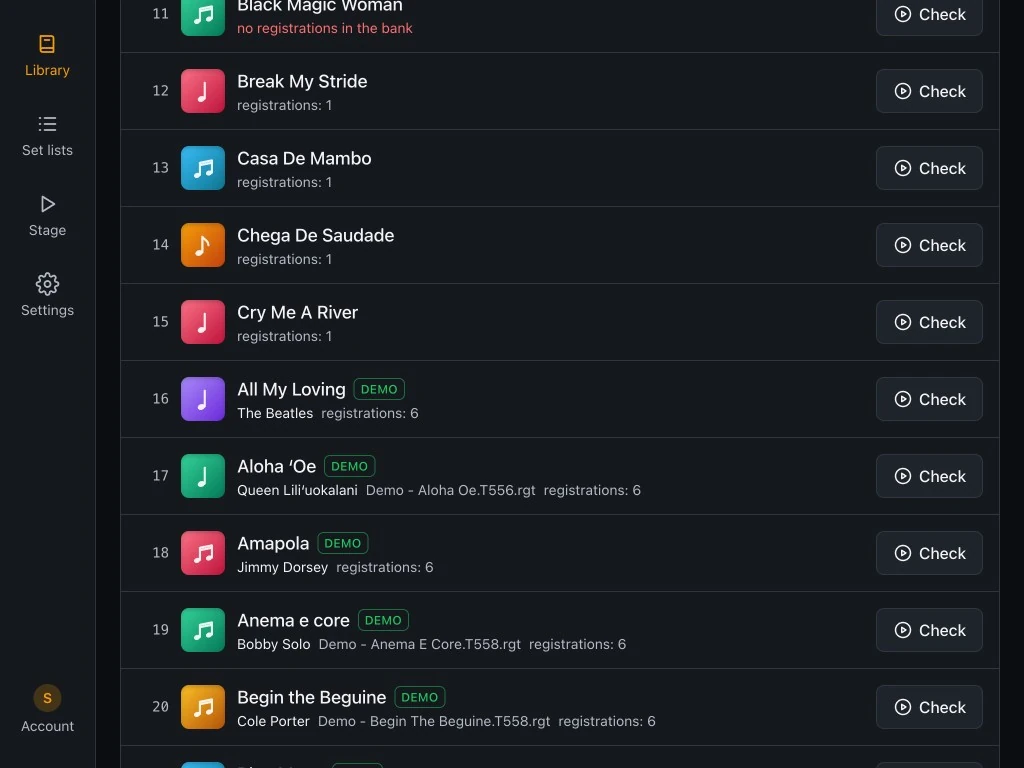
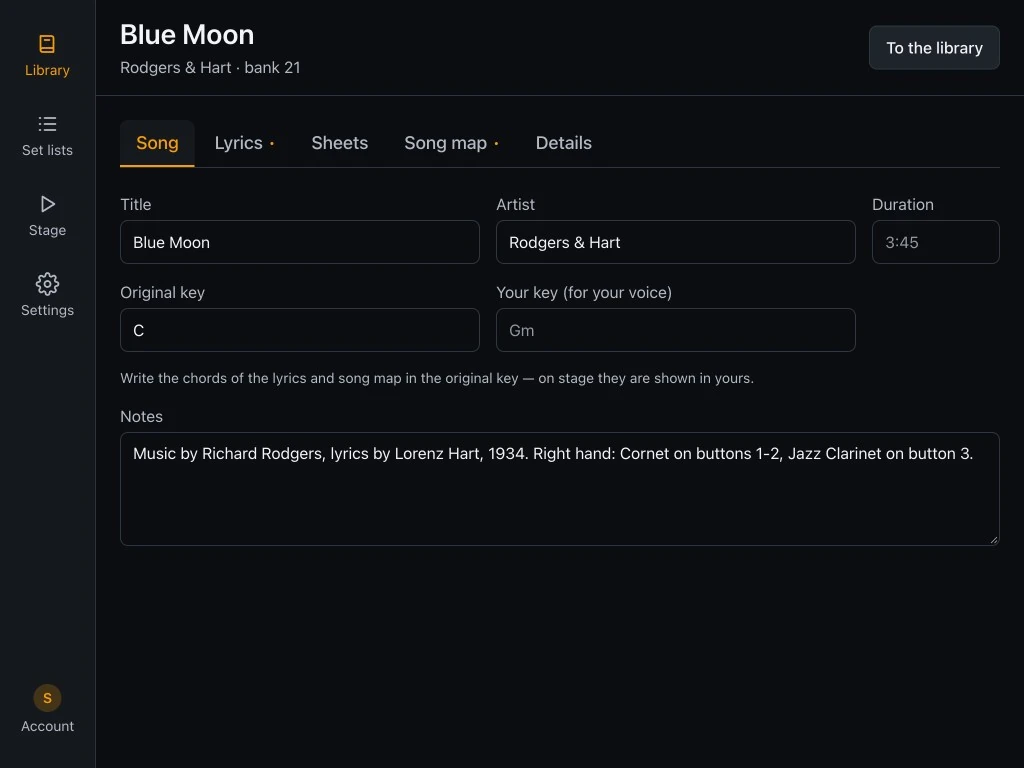
Bibliothèque. Chaque banque est un morceau. La fiche du morceau a cinq onglets :
Morceau — titre, artiste, durée, tonalité originale et votre tonalité (par exemple, si vous chantez plus bas que l'original : original Am, la vôtre Gm), notes ;
Paroles — texte avec accords. Le plus simple est de préparer le texte à l'avance dans n'importe quel éditeur et d'appuyer sur « Joindre un fichier de paroles » : un
.txtavec les accords sur une ligne au-dessus des paroles (comme sur les sites d'accords) convient, ou un fichier ChordPro. Les parties du morceau sur une ligne à part : « Refrain : ». Vous pouvez aussi corriger le texte directement dans l'application et voir à côté son rendu sur scène ;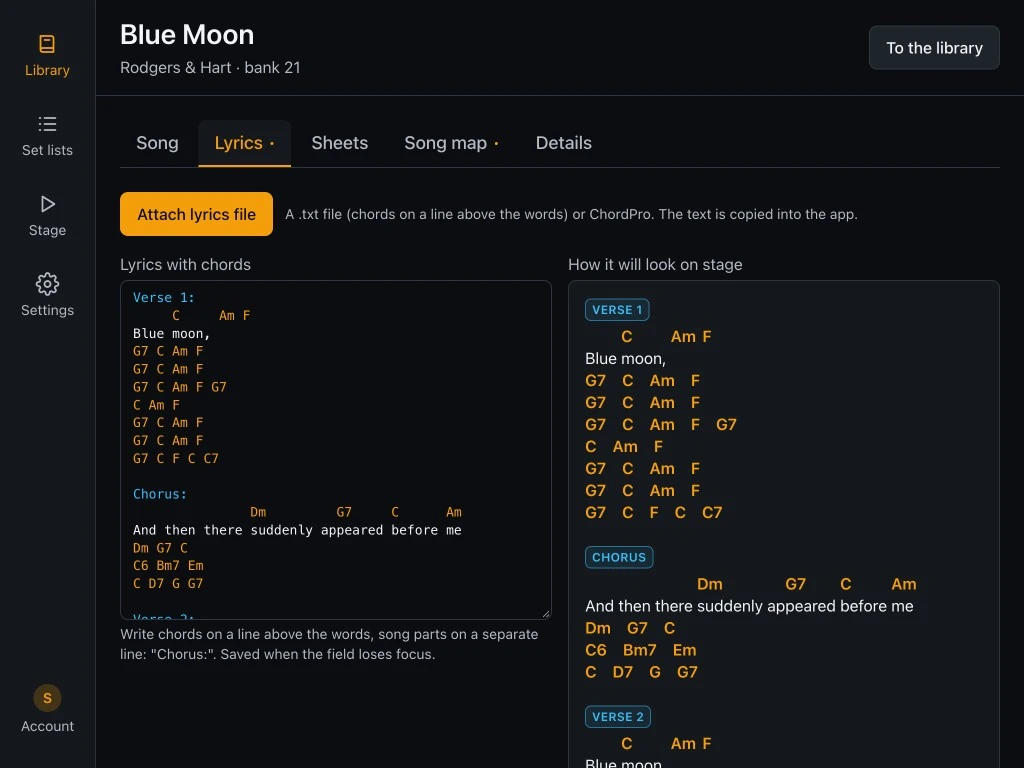
Onglet « Paroles ». À gauche le texte avec accords, à droite son rendu sur scène. Partitions — PDF ou images (scans, photos de pages), plusieurs fichiers possibles, l'ordre se change avec des flèches ;
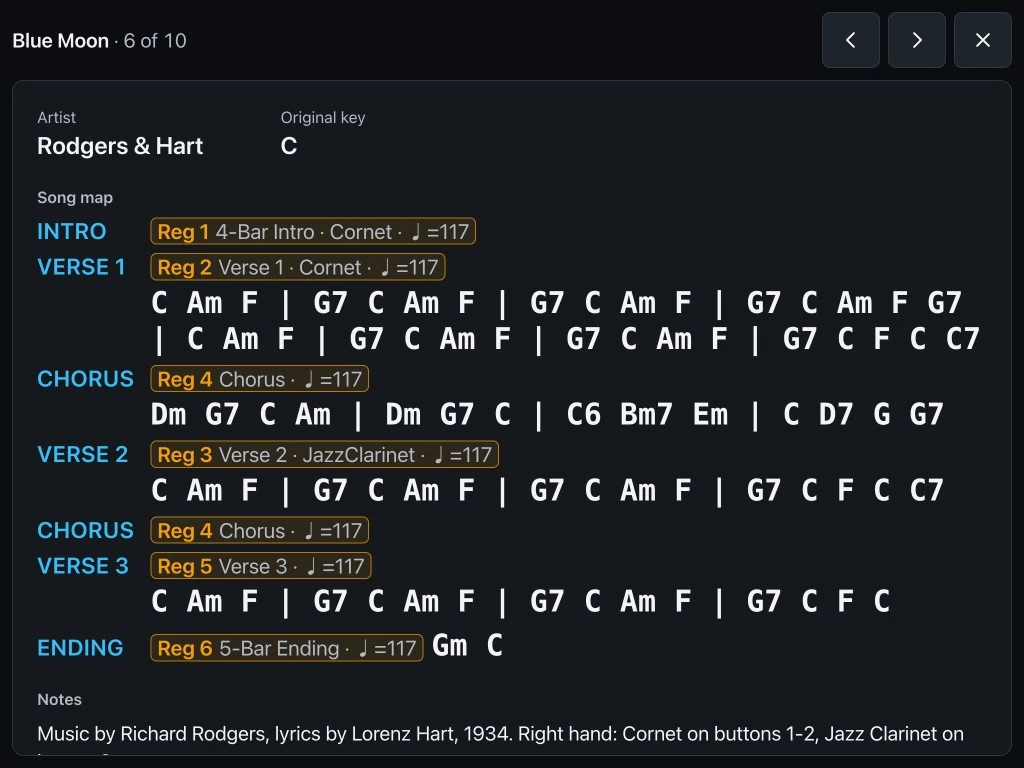
Déroulé — le morceau partie par partie, une ligne par partie : quoi presser sur l'instrument et les accords, par exemple « Refrain : {Break} {R4} F G C ». Les accolades contiennent les boutons :
{R4}est le bouton de registration 4,{MP1}lance le Multi Pad 1,{MP Stop}l'arrête, ainsi que les boutons du style comme{Intro 2},{Break}ou{Sync Start}. Ils s'insèrent au curseur avec les boutons sous le texte. À côté de chaque registration, l'application affiche ce que la banque y enregistre : son nom, la voix et le tempo. Le déroulé est un aide-mémoire : l'application ne presse pas ces boutons. Sur scène, il s'ouvre avec le bouton « Déroulé » ;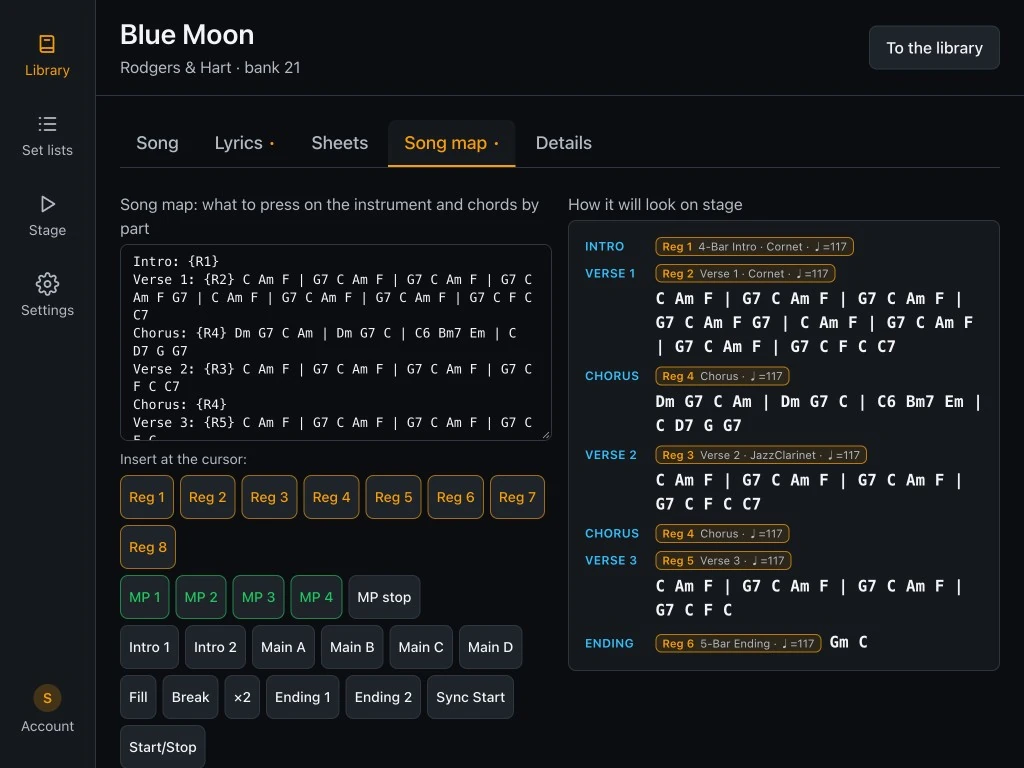
Onglet « Déroulé ». À gauche les parties avec les boutons entre accolades et les accords, à droite le rendu sur scène, avec le nom, la voix et le tempo de chaque registration. Détails — un tableau comme l'écran Regist Bank Information de l'instrument : nom de la registration, voix Left/Right1/Right2/Right3, style, section du style et tempo de chaque bouton. En dessous, les styles de la banque et le nom du fichier de banque. Repris du fichier de banque à l'import ; après des modifications sur l'instrument, enregistrez la banque sur la clé et réimportez le dossier.
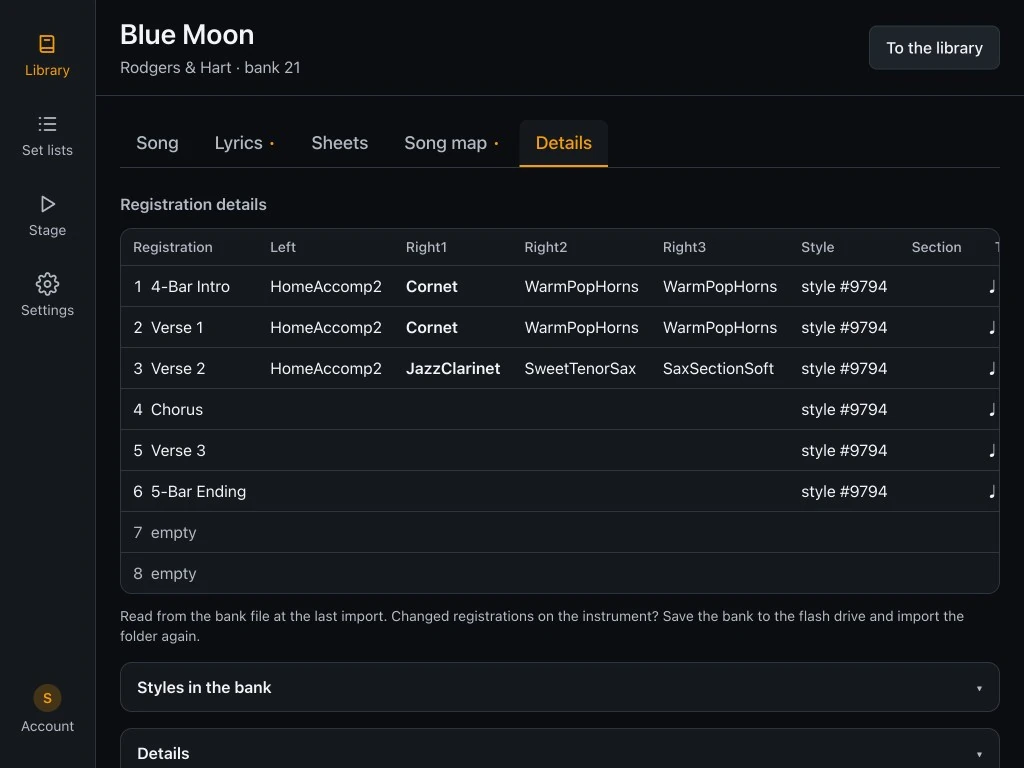
Onglet « Détails ». Les huit registrations du fichier de banque : voix, style, section et tempo. On ne les presse pas sur cet écran.
Paroles et partitions sont copiées dans l'application et fonctionnent hors ligne.
Vous pouvez préparer sans l'instrument. Paroles, partitions, déroulé, tonalités et set-lists se remplissent à la maison ou en route. L'instrument n'est nécessaire que sur scène, pour rappeler les banques. Sans lui, le point en haut de la scène est rouge, « pas de MIDI », et tout le reste fonctionne normalement.
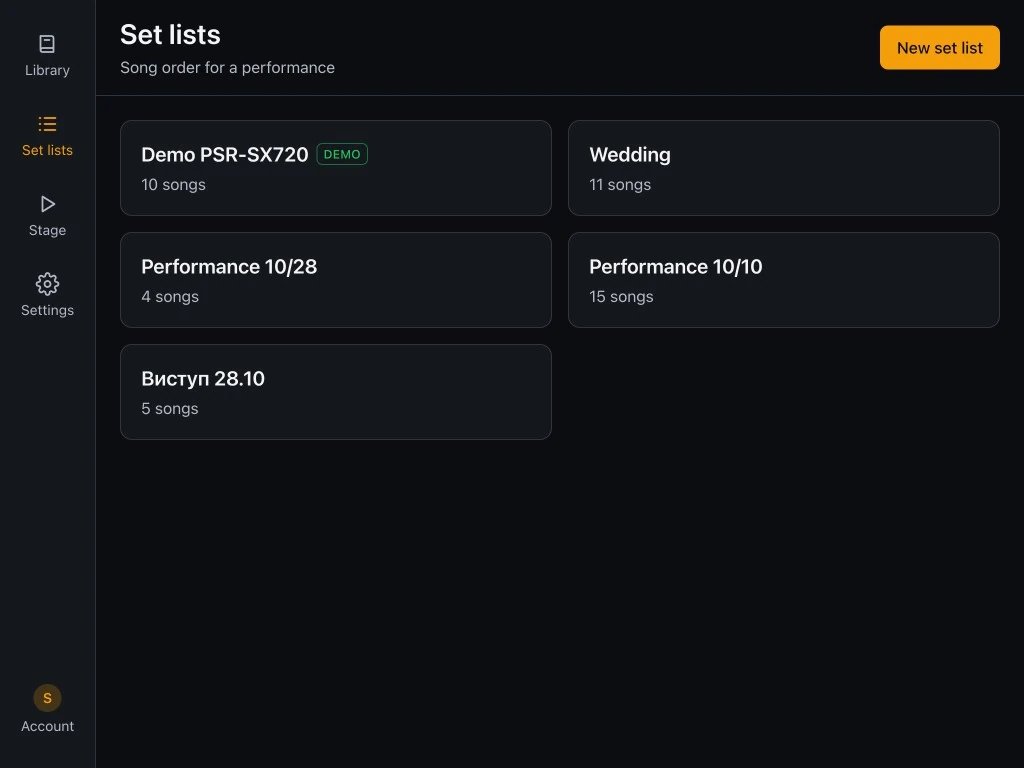
- Set-lists. Rangez les morceaux dans l'ordre de la soirée, faites-les glisser par la poignée. L'application calcule la durée totale de la set-list.
Scène. Choisissez une set-list ou toute la bibliothèque. Passer à un morceau rappelle sa banque sur l'instrument (registration 1). Les autres registrations se changent sur l'instrument. Elles ne sont pas sur cet écran, pour ne pas quitter le clavier des yeux pendant que vous jouez.
- En bas : « ← Précédent » et « Suivant → » (avec en dessous le nom du morceau voisin) et « Set-list » : les morceaux de la soirée — touchez un morceau pour y aller. On y trouve aussi une recherche dans toute la bibliothèque — pour les demandes du public : après un tel morceau, « Suivant » reprend la set-list là où vous en étiez.
- En haut — « Déroulé », paroles avec accords ou partitions : une seule chose à la fois, le sélecteur est à droite au-dessus du texte, A− / A+ changent la taille du texte. « Déroulé » s'ouvre par défaut et existe pour chaque morceau : artiste, votre tonalité et la tonalité originale, durée, notes et les parties avec accords. La tonalité s'affiche aussi à côté du titre : « Gm (orig. Am) ». La vue par défaut se change dans Réglages → Scène.
- Transposition. Écrivez les accords des paroles et du déroulé dans la tonalité originale et indiquez les deux tonalités dans la fiche du morceau — sur scène, les accords s'affichent dans la vôtre (original Am, la vôtre Gm : Am → Gm, F → Eb, C/E → Bb/D). Les tonalités ne se changent que dans la fiche du morceau : impossible de les dérégler par accident sur scène. Les partitions (PDF, images) ne sont pas transposées.
- Sur un téléphone, le même écran remplit la page : le titre du morceau, puis le déroulé, les paroles ou les partitions, et en bas Précédent, Suivant et Set-list.
- Sans instrument (par exemple, si vous jouez de la guitare), c'est le même écran et rien n'est envoyé par MIDI : paroles avec accords dans votre tonalité, déroulé et partitions. Passez d'un morceau à l'autre avec « Précédent », « Suivant », « Set-list » ou une pédale. Pas besoin d'Internet.
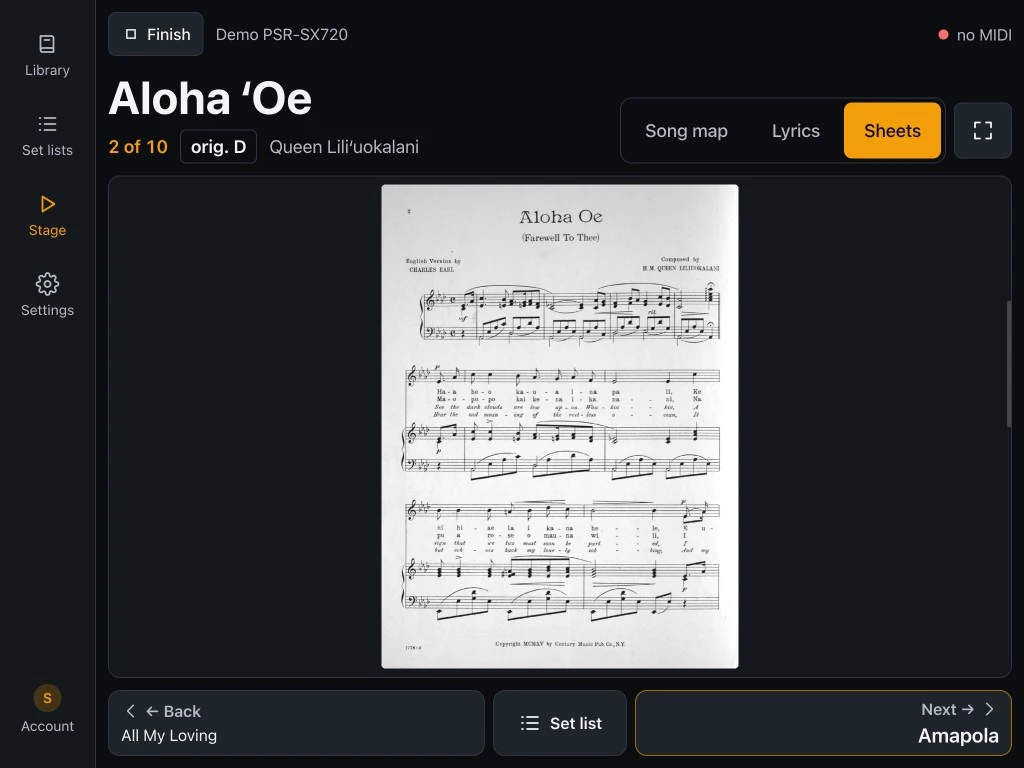
Scène sans l'instrument, vue Partitions. Le point en haut est rouge, « pas de MIDI » : les banques ne sont pas rappelées, paroles et partitions fonctionnent normalement. « Silence » (le bouton rouge en haut) — si une voix reste bloquée, appuyez dessus : tout ce qui sonne depuis le clavier s'éteint (voix main droite et main gauche), même avec la pédale de sustain enfoncée. Le style continue de jouer — arrêtez-le avec Start/Stop sur l'instrument. « Terminer » — quitte le mode scène et n'envoie rien à l'instrument.
Pédale ou clavier : →, ↓, PageDown — suivant ; ←, ↑, PageUp — précédent ;
/— recherche. Les pédales tourne-pages Bluetooth conviennent. Par défaut, la pédale change de morceau ; dans Réglages → Scène, elle peut passer à « fait défiler paroles et partitions » — les morceaux se changent alors avec Précédent et Suivant.
Réglages
- Instrument — connexion, port, canal Keyboard, « Identifier ». Si « pas de MIDI » est allumé sur scène, touchez-le — les Réglages s'ouvrent, et votre place dans la set-list est conservée.
- Scène — ce que fait la pédale, ce qui s'affiche sur scène, taille du texte.
- Données — sauvegarde et restauration (section 10).
- Diagnostic (replié) — rappel manuel d'une banque et journal des messages MIDI. Utile si l'instrument rappelle la mauvaise chose, et pour contacter le support.
8. Avant le concert — check-list
L'écran Scène affiche un bloc « Avant le concert ».
- Banques modifiées sur la clé ? Réimportez le dossier. L'application indique la date du dernier import et met en évidence les set-lists contenant des morceaux sans fichier.
- Clé dans l'instrument, dossier ouvert. Ouvrez la fenêtre de sélection des banques de registrations : touchez la zone des registrations en haut à gauche de l'écran d'accueil ou appuyez ensemble sur les boutons de banque de registrations [–] et [+] (les autres zones de l'écran et boutons ouvrent les dossiers de styles, de morceaux et de voix). Entrez dans le dossier de répertoire sur la clé et sélectionnez n'importe quelle banque. C'est indispensable si vous avez joué auparavant depuis la playlist de l'instrument ou ouvert un autre dossier.
- Le voyant MIDI de l'application est vert.
- Vérifiez le premier morceau : touchez-le — l'instrument doit changer.
9. Dépannage
| Ce qui se passe | Cause et solution |
|---|---|
| Un autre morceau s'ouvre (par exemple, de la playlist d'usine) | Le mauvais dossier est ouvert sur l'instrument. Fenêtre de sélection des banques de registrations (zone des registrations en haut à gauche de l'écran d'accueil, ou boutons de banque de registrations [–] et [+] ensemble) → dossier de répertoire sur la clé → sélectionnez n'importe quelle banque |
| Une banque voisine de votre dossier s'ouvre | Le dossier a été modifié sans réimport. Réimportez |
| Rien ne change | Le bouton de la banque est vide — essayez-en un autre. Vérifiez le canal Keyboard dans l'application (Réglages → Instrument) et sur l'instrument (MIDI → Receive), et que les réglages MIDI ont été enregistrés (Save). Réglages → Diagnostic → « Journal MIDI » montre exactement ce qui est envoyé à l'instrument |
| Instrument introuvable, la Scène affiche « pas de MIDI » — les touches n'appellent rien | Câble dans USB-to-host (pas USB-to-device), navigateur Chrome ou Edge, accès au MIDI autorisé, instrument connecté dans les Réglages |
| Tous ou presque tous les morceaux sont marqués « absent du dossier de banques » | Le mauvais dossier a été choisi à l'import (par exemple, DEMO). Importez le dossier de répertoire — les morceaux reviennent avec toutes leurs données (section 5). Vous vouliez la démo à côté de vos morceaux ? Copiez les fichiers Demo - … dans le dossier de répertoire sur la clé et importez ce dossier |
| Les morceaux de démo sont dans l'application, mais l'instrument ne les rappelle pas ou ouvre d'autres banques | L'instrument rappelle les banques depuis sa clé, et l'application n'y écrit pas de fichiers. Une démo ajoutée avec « Charger la démo » ou importée depuis le dossier DEMO téléchargé n'existe que dans l'application. Copiez les fichiers Demo - … dans le dossier de banques sur la clé, réimportez ce dossier et ouvrez-le sur l'instrument (Démo) |
| Dans un navigateur sur téléphone Android, « Importer un dossier de banques » affiche seulement un conseil | Un navigateur sur Android ne peut pas ouvrir un dossier. Importez dans l'application ArrangerPilot pour Android |
| Un morceau est marqué « absent du dossier de banques » | Le fichier n'est plus dans le dossier (supprimé ou renommé). Remettez un fichier du même nom et importez, ou supprimez le morceau de la bibliothèque |
| Après l'import, un avertissement sur des sous-dossiers | Les banques des sous-dossiers sont ignorées, et l'instrument les voit autrement. Déplacez toutes les banques au premier niveau du dossier |
10. Sauvegarde
Votre bibliothèque et vos set-lists sont stockées sur votre appareil, dans le navigateur ou l'application. Effacer les données du navigateur les supprime.
- Réglages → Données → « Sauvegarde » — enregistre tout dans un seul fichier JSON : morceaux, set-lists, paroles, partitions, déroulés et noms de styles choisis. Les banques
.rgtn'y figurent pas — elles sont sur l'instrument et la clé USB. Avec des partitions, le fichier est plus volumineux. - Réglages → Données → « Restaurer depuis un fichier » — charge un tel fichier (remplace les données actuelles). C'est aussi ainsi qu'on transfère la bibliothèque sur un nouvel appareil.
Faites une sauvegarde après de gros changements et conservez-la à part (par exemple, sur la même clé USB ou dans le cloud).