
ArrangerPilot dla Yamahy — instrukcja użytkownika
Wersja robocza · 2026-10-06 · Instrument: Yamaha PSR-SX720 (inne modele PSR-SX — w miarę testów)
Aplikacja mówi po polsku, angielsku, francusku, niemiecku, hiszpańsku, brazylijskim portugalskim, ukraińsku i rosyjsku: otwiera się w języku Twojego urządzenia (a jeśli go nie ma na liście — po angielsku), a zmienisz go w Ustawienia → „Język interfejsu”.
ArrangerPilot to organizer repertuaru i kontroler MIDI dla grających na keyboardach aranżerskich. Prowadzisz bibliotekę utworów i setlisty, a na scenie jedno dotknięcie wywołuje w instrumencie właściwy bank Registration. Na ekranie widzisz utwór, tekst albo plan utworu. Przyciski registration zostają w instrumencie, więc podczas gry nie odrywasz się od klawiatury.
Aplikacja niczego nie zapisuje w instrumencie. Banki tworzy się i edytuje w samym instrumencie; aplikacja tylko wywołuje je przez MIDI.
1. Czego potrzebujesz
- Yamaha PSR-SX720.
- Pendrive USB — przechowuje folder z bankami Twojego repertuaru.
- Jedno z tych urządzeń:
- laptop (Windows lub macOS) z przeglądarką Chrome lub Edge. Safari nie zadziała: nie ma Web MIDI;
- telefon lub tablet z Androidem: Chrome albo aplikacja z Google Play;
- iPhone lub iPad: aplikacja z App Store. Żadna przeglądarka tam nie obsługuje MIDI, także Chrome.
- Kabel USB od urządzenia do portu USB TO HOST instrumentu (kwadratowe gniazdo USB-B). Do tabletu — przejściówka OTG.
Port USB TO DEVICE w instrumencie służy tylko do pendrive'ów. MIDI przez niego nie idzie.
2. Jak to działa (warto zrozumieć raz)
Przez MIDI instrument dostaje numer, a nie nazwę pliku: „otwórz bank nr 5”. Liczy ten numer w folderze, który jest teraz otwarty w instrumencie.
Dlatego:
- aplikacja i instrument muszą patrzeć na ten sam folder — Twój folder z bankami na pendrivie;
- folder musi być płaski: wszystkie pliki bezpośrednio w nim, bez podfolderów;
- jeśli w instrumencie otwarty jest inny folder albo playlista, aplikacja wywoła pliki stamtąd — dostaniesz niewłaściwe utwory.
Setlist aplikacji nie ma w instrumencie. Jedynym mostem między aplikacją a instrumentem jest folder z bankami na pendrivie.
3. Konfiguracja instrumentu (jednorazowo)
- Menu → MIDI → Receive. Przypisz partii Keyboard jeden kanał (pozostałe zostaw bez zmian). Zapamiętaj numer kanału — przyda się w aplikacji.
- Naciśnij Save w ustawieniach MIDI, inaczej kanał zresetuje się po wyłączeniu instrumentu.
- Podłącz kabel od laptopa lub tabletu do portu USB TO HOST.
4. Folder banków: schemat „jeden pendrive”
4.1. Jak go przygotować
- Przygotuj registration w instrumencie jak zwykle i trzymaj je, gdzie Ci wygodnie: w pamięci User, na pendrivie, nawet w folderach.
- Utwórz na pendrivie jeden folder z repertuarem i skopiuj do niego potrzebne banki: w instrumencie w wyborze banku Registration → File Edit → Copy. W tym folderze nie może być podfolderów.
- Nadaj każdemu plikowi numer na początku nazwy:
000_,001_,002_… Możesz zmienić nazwę od razu w instrumencie (File Edit → Rename), zaraz po skopiowaniu.
Przykładowy folder:
Repertoire/
  000_Wave.rgt
  001_Besame Mucho.rgt
  002_Autumn Leaves.rgt
Przy kopiowaniu na pendrive SX720 może dodać do nazwy znacznik modelu, na przykład
Wave.T589.rgt. To normalne: tytuł utworu w aplikacji nie ma znacznika.
4.2. Po co numery
Numery są opcjonalne: bez nich banki są sortowane alfabetycznie i wszystko działa, o ile zaimportujesz folder ponownie po każdej zmianie. Numery to siatka bezpieczeństwa i Twoja własna kolejność banków na ekranie instrumentu.
| Co zmieniło się na pendrivie i nie zostało zaimportowane | Bez numerów | Z numerami |
|---|---|---|
| Dodano bank | każdy utwór alfabetycznie po nim się „przesuwa” | nowy bank trafia na koniec, reszta jest wywoływana poprawnie |
| Usunięto bank | każdy utwór po nim się przesuwa | też się przesuwają |
| Zmieniono nazwę banku | może się przesunąć | nic, jeśli numer zostaje ten sam |
4.3. Dodawanie i usuwanie banku
- Dodanie: skopiuj bank do folderu i nadaj mu następny numer po najwyższym. Po imporcie aplikacja podpowie ten numer („Nadaj nowemu bankowi numer 029_”).
- Usunięcie: po prostu usuń plik. Luka w numeracji (
004,006…) nie szkodzi. - Nie zmieniaj nazw banków, które są już w bibliotece i setlistach: aplikacja rozpoznaje utwór po nazwie pliku. Plik ze zmienioną nazwą staje się nowym pustym utworem, a stary dostaje oznaczenie „nie ma w folderze banków”.
- Po każdej zmianie — zaimportuj ponownie (sekcja 5).
5. Import folderu do aplikacji
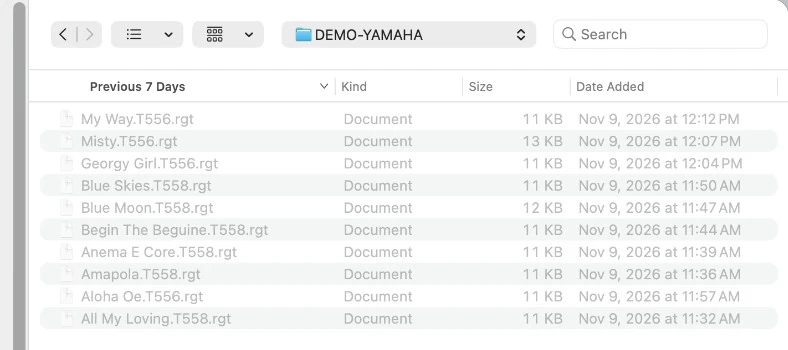
- Włóż ten sam pendrive do laptopa lub tabletu. Nie trzeba kopiować folderu na komputer — importuj prosto z pendrive'a, żeby foldery się nie rozjechały.
- W aplikacji: Biblioteka → Importuj folder banków → wybierz folder z repertuarem na pendrivie.
- Aplikacja czyta pliki bezpośrednio na Twoim urządzeniu — nie są nigdzie wysyłane. Z każdego banku bierze etykiety przycisków i sprawdza, które przyciski są puste.
- Sprawdź podsumowanie: ile utworów dodano, zaktualizowano, brakuje. Jeśli w folderze są podfoldery, powtórzone numery lub pliki bez numeru, aplikacja Cię ostrzeże.
Na telefonie lub tablecie z Androidem importuj w aplikacji ArrangerPilot: otwiera folder na pendrivie tak samo jak komputer. Przeglądarka na Androidzie nie potrafi otworzyć folderu. Android nie pozwala wybrać samego folderu Download ani katalogu głównego pamięci („Użyj tego folderu” zostaje szare): wejdź do folderu z bankami w środku i wybierz go.
Etykiety przycisków pojawiają się same. Jeśli registration ma w instrumencie nazwę („Verse”, „Solo”), ta nazwa staje się etykietą. Jeśli nazwa jest domyślna („New Regist”), etykietą jest brzmienie Right1, na przykład „CocktailPiano”. Puste registration są oznaczone „pusto”. Bank jest wywoływany z registration 1, więc ono nie może być puste. Etykiet nie edytuje się w aplikacji: wszystko, co muzyczne, ustawia się w instrumencie. Żeby zmienić etykietę, nazwij registration w instrumencie, zapisz bank na pendrivie i zaimportuj folder ponownie.
Styl utworu też pochodzi z banku. Style User i z pakietów rozszerzeń aplikacja nazywa automatycznie. Styl fabryczny jest w pliku zapisany tylko jako numer: jeśli aplikacja jeszcze go nie zna, karta utworu pokazuje „styl fabryczny nr … — który to?”. Wybierz nazwę z listy raz (sprawdź ją na ekranie instrumentu) — od tej pory ten styl jest rozpoznawany w każdym banku. Jeśli w banku jest kilka stylów, pierwszy jest stylem utworu, pozostałe są pokazane jako „Także w banku”.
Ponowny import jest bezpieczny: notatki, czas trwania, teksty, nuty i setlisty zostają, a etykiety i szczegóły przycisków są odświeżane z plików.
Aplikacja zna jeden folder — ten, który zaimportowano ostatnio. Import nie dodaje folderu do biblioteki; porównuje z nim bibliotekę:
- plik jest w folderze — utwór jest dostępny, jego numer wynika z miejsca pliku w folderze;
- pliku nie ma w folderze — utwór dostaje oznaczenie „nie ma w folderze banków”: nie ma numeru i nie można go wywołać w instrumencie. Sam utwór wraz z tekstem, nutami i miejscem w setlistach zostaje;
- nowy plik — w bibliotece pojawia się nowy utwór.
Dlatego zawsze wybieraj cały folder z repertuarem — ten sam, który będzie otwarty w instrumencie. Jeśli przez pomyłkę wybierzesz inny folder (na przykład folder DEMO z pakietu demo), prawie każdy utwór dostanie oznaczenie „nie ma w folderze banków”. Nic nie przepada: zaimportuj folder z repertuarem, a utwory wrócą ze wszystkimi danymi.
Tablet z jednym portem USB: pendrive do tabletu → import → pendrive do instrumentu → kabel MIDI do tabletu. Albo użyj huba USB-C.
6. Pierwsza konfiguracja w aplikacji
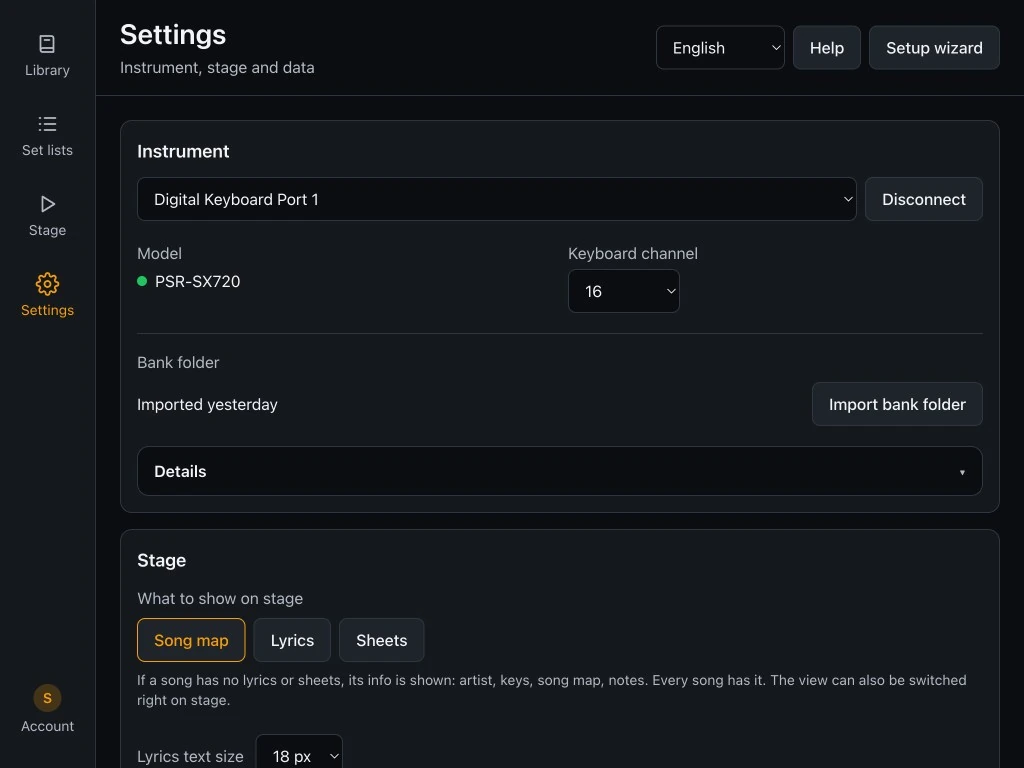
Przy pierwszym uruchomieniu otwiera się kreator konfiguracji (możesz też uruchomić go później: Ustawienia → „Kreator konfiguracji”):
- Instrument — krótkie przypomnienie sekcji 3.
- Połączenie — zezwól przeglądarce na dostęp do MIDI. Aplikacja znajdzie instrument (port „Digital Keyboard Port 1”) i pokaże, że odpowiada.
- Banki — import folderu (sekcja 5).
- Test — wybierz kanał Keyboard i utwór, naciśnij „Wywołaj bank” i odpowiedz, czy instrument się przełączył. Aplikacja wywołuje bank z registration 1.
Registration 1 nie może być puste, inaczej instrument zostaje tam, gdzie był.
7. Utwory, setlisty, scena
W menu są cztery działy: Biblioteka · Setlisty · Scena · Ustawienia.
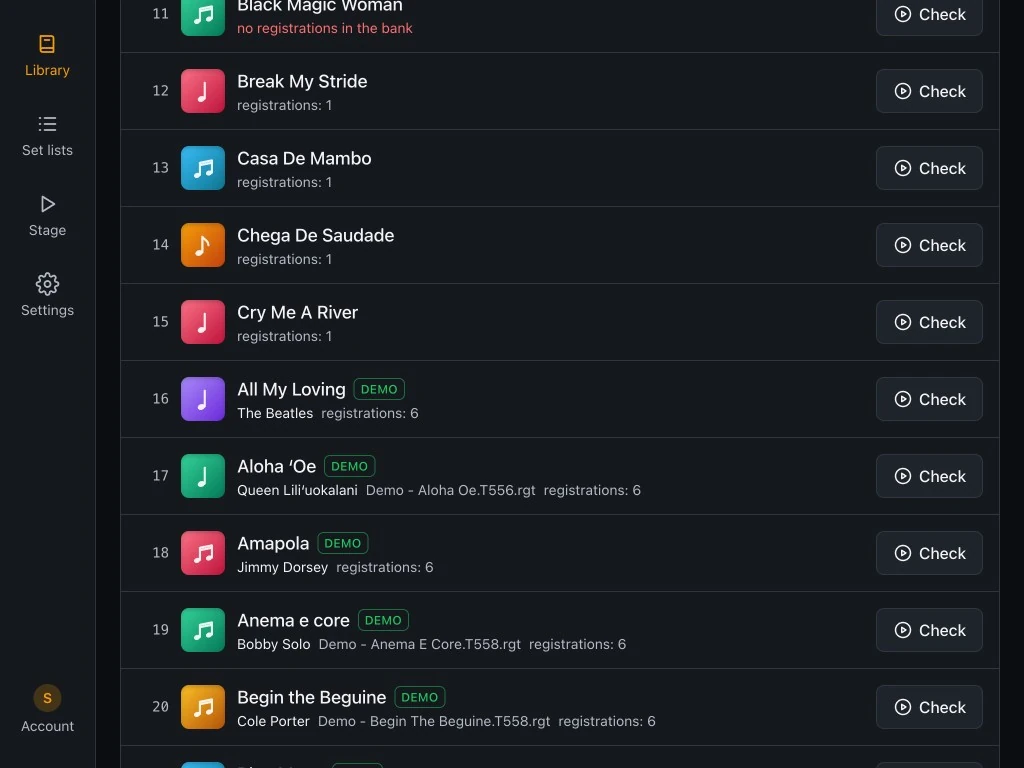
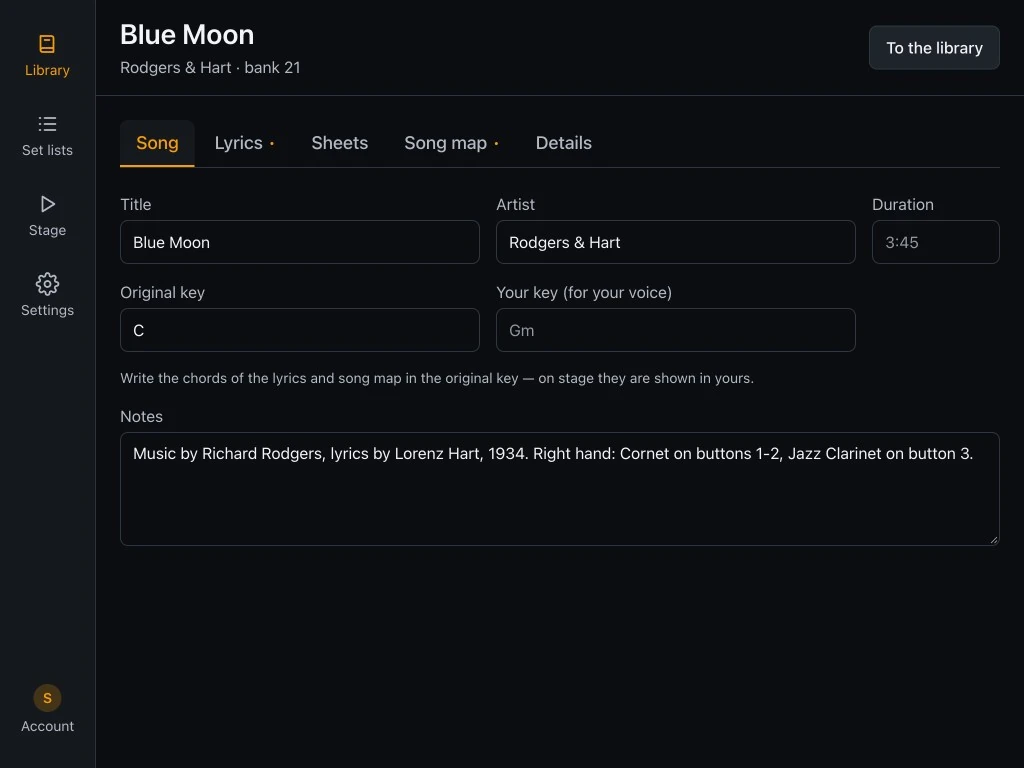
Biblioteka. Każdy bank to utwór. Karta utworu ma pięć zakładek:
Utwór — tytuł, wykonawca, czas trwania, tonacja oryginalna i Twoja tonacja (na przykład jeśli śpiewasz niżej niż w oryginale: oryginał Am, Twoja Gm), notatki;
Tekst — słowa z akordami. Najłatwiej przygotować tekst wcześniej w dowolnym edytorze i dotknąć „Dołącz plik z tekstem”: działa
.txtz akordami w linii nad słowami (jak na stronach z akordami) albo plik ChordPro. Części utworu pisz w osobnej linii: „Refren:”. Możesz też edytować tekst bezpośrednio w aplikacji i obok zobaczyć, jak będzie wyglądał na scenie;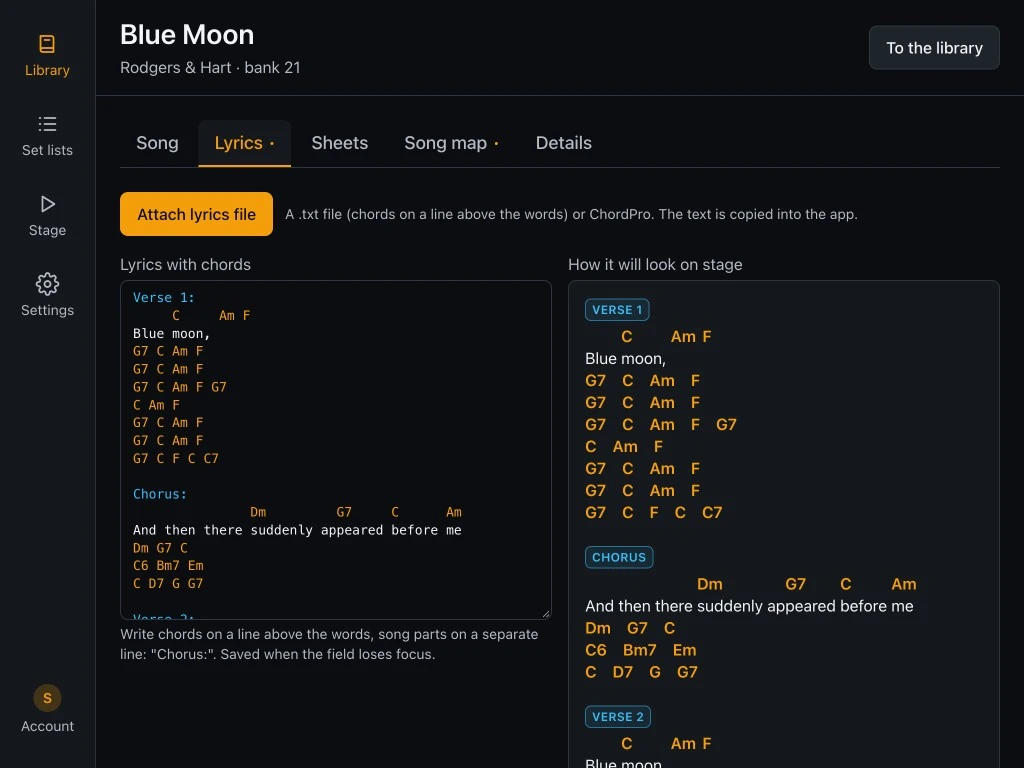
Zakładka Tekst. Po lewej tekst z akordami, po prawej tak, jak będzie wyglądał na scenie. Nuty — PDF lub obrazy (skany, zdjęcia stron), można kilka plików, kolejność zmienia się strzałkami;
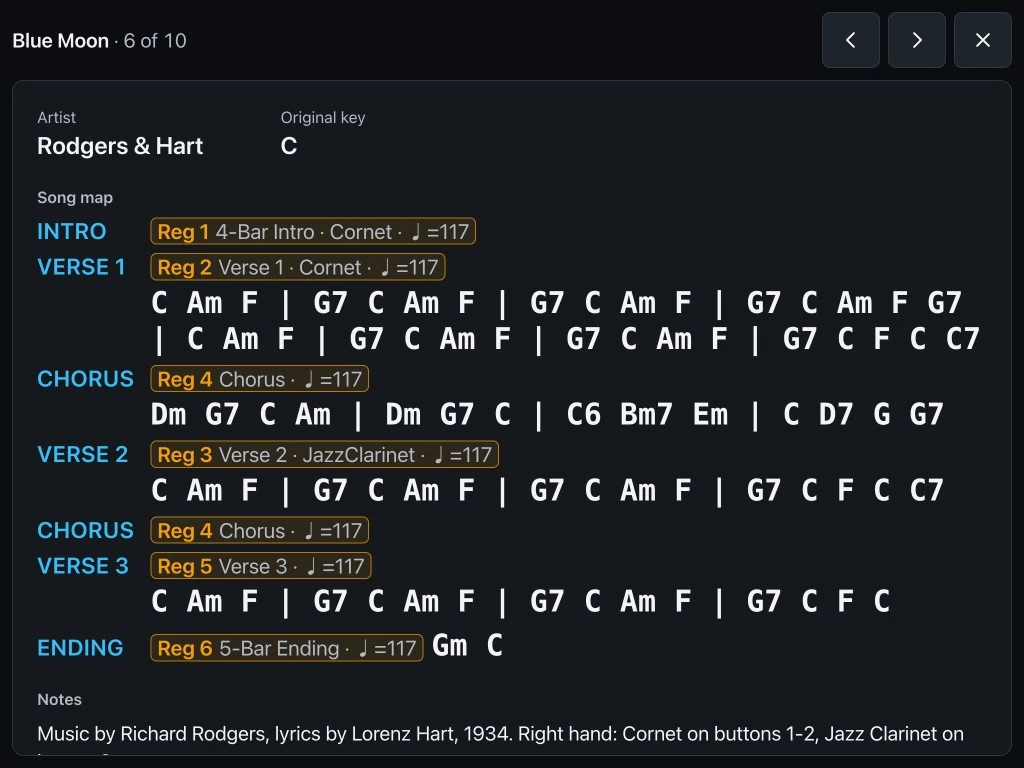
Plan utworu — utwór część po części, jedna linia na część: co nacisnąć w instrumencie i akordy, na przykład „Refren: {Break} {R4} F G C”. W nawiasach klamrowych są przyciski:
{R4}to przycisk registration 4,{MP1}uruchamia Multi Pad 1,{MP Stop}go zatrzymuje, a do tego przyciski stylu, takie jak{Intro 2},{Break}czy{Sync Start}. Wstawia się je w miejscu kursora przyciskami pod tekstem. Obok każdego registration aplikacja pokazuje, co bank na nim przechowuje: nazwę, brzmienie i tempo. Plan utworu to przypominajka dla Ciebie: aplikacja nie naciska tych przycisków. Na scenie otwiera się przyciskiem „Plan utworu”;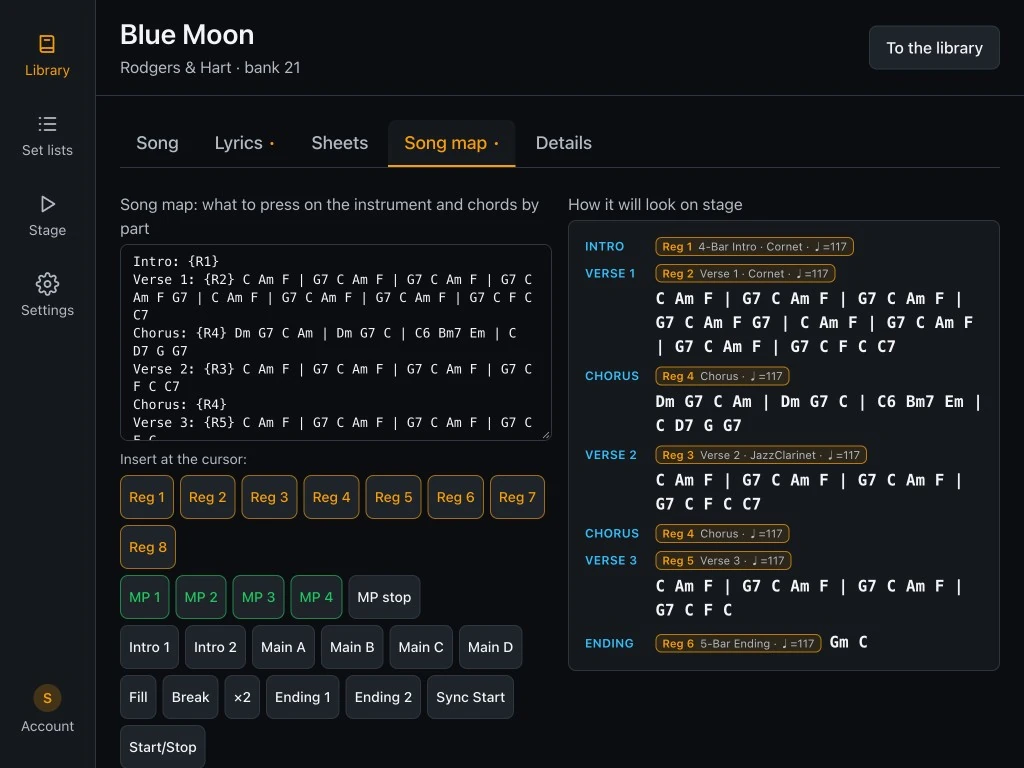
Zakładka Plan utworu. Po lewej części z przyciskami w nawiasach klamrowych i akordami, po prawej tak, jak będzie wyglądać na scenie, z nazwą, brzmieniem i tempem każdego registration. Szczegóły — tabela jak ekran Regist Bank Information w instrumencie: nazwa registration, brzmienia Left/Right1/Right2/Right3, styl, Section stylu i tempo dla każdego przycisku. Pod nią style w banku i nazwa pliku banku. Pobrane z pliku banku przy imporcie; po zmianach w instrumencie zapisz bank na pendrivie i zaimportuj folder ponownie.
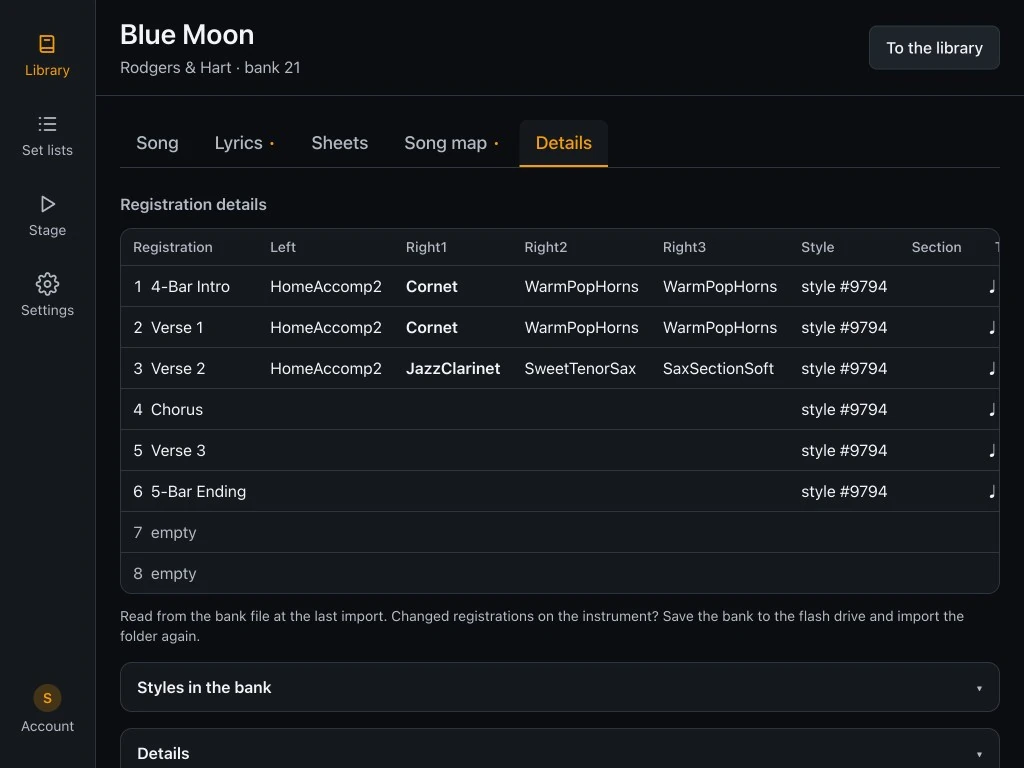
Zakładka Szczegóły. Osiem registration z pliku banku: brzmienia, styl, Section i tempo. Na tym ekranie się ich nie naciska.
Teksty i nuty są kopiowane do aplikacji i działają offline.
Możesz przygotować się bez instrumentu. Teksty, nuty, plan utworu, tonacje i setlisty można uzupełniać w domu lub w trasie. Instrument jest potrzebny tylko na scenie, do wywoływania banków. Bez niego kropka na górze sceny jest czerwona, „brak MIDI”, a wszystko inne działa jak zwykle.
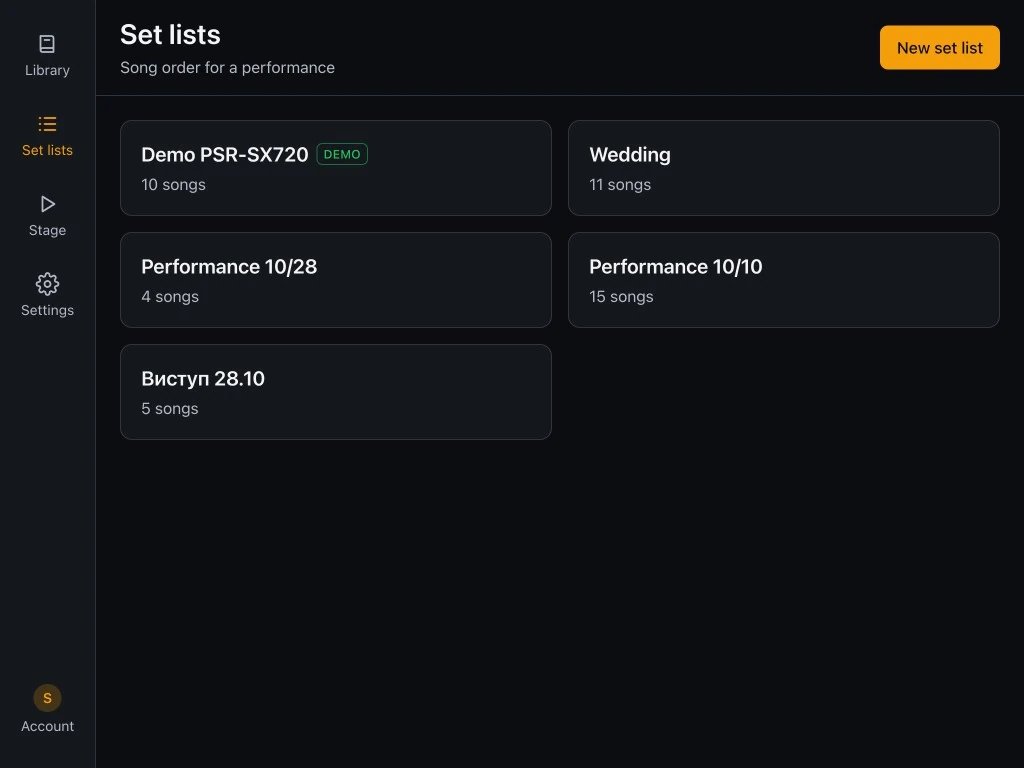
- Setlisty. Ułóż utwory w kolejności wieczoru, przeciągając je za uchwyt. Aplikacja sumuje łączny czas trwania setlisty.
Scena. Wybierz setlistę albo całą bibliotekę. Przejście do utworu wywołuje jego bank w instrumencie (registration 1). Pozostałe registration przełączasz w instrumencie. Nie ma ich na tym ekranie, żeby nie odciągał wzroku od klawiatury podczas gry.
- Na dole: „← Wstecz” i „Dalej →” (z nazwą sąsiedniego utworu pod nimi) oraz „Setlista”: utwory wieczoru — dotknij utworu, aby do niego przeskoczyć. Jest też wyszukiwanie w całej bibliotece — na prośby publiczności: po takim utworze „Dalej” kontynuuje setlistę od miejsca, w którym przerwano.
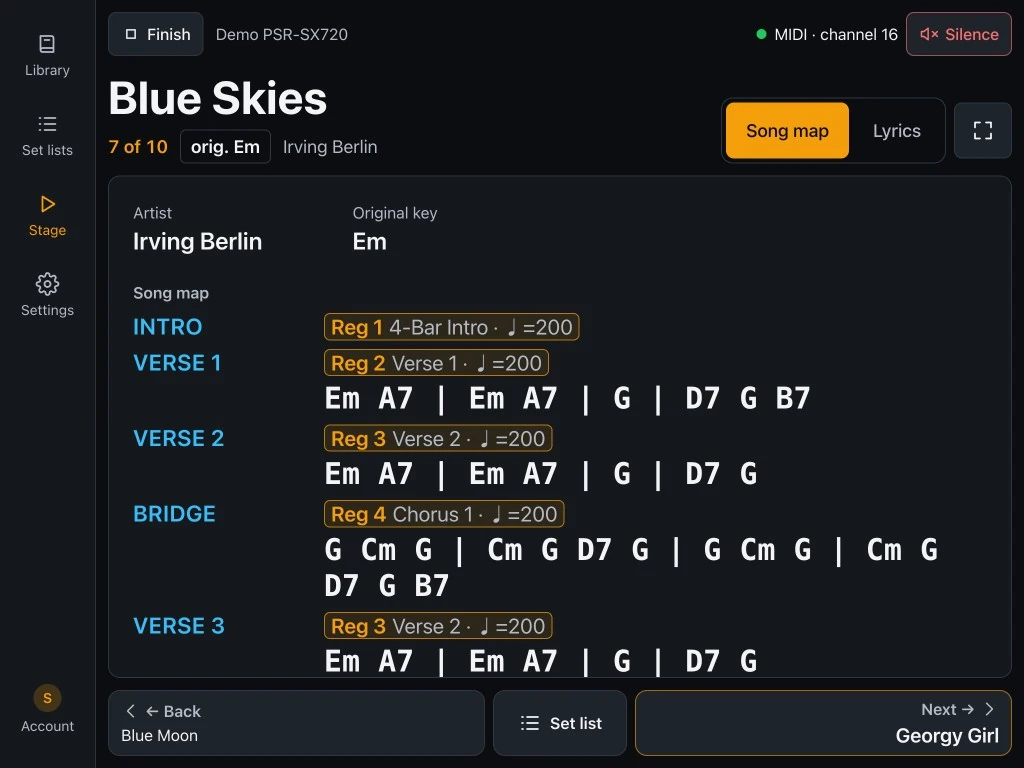
- Na górze — „Plan utworu”, tekst z akordami albo nuty: jedno naraz, przełącznik jest po prawej nad tekstem, A− / A+ zmieniają rozmiar tekstu. „Plan utworu” otwiera się domyślnie i istnieje dla każdego utworu: wykonawca, Twoja tonacja i tonacja oryginalna, czas trwania, notatki i części z akordami. Tonacja jest też pokazana obok tytułu utworu: „Gm (oryg. Am)”. Widok domyślny zmienisz w Ustawienia → Scena.
- Transpozycja. Zapisuj akordy w tekście i planie utworu w tonacji oryginalnej i wpisz obie tonacje w karcie utworu — na scenie akordy są pokazane w Twojej (oryginał Am, Twoja Gm: Am → Gm, F → Eb, C/E → Bb/D). Tonacje zmienia się tylko w karcie utworu, więc nie da się ich przypadkiem przestawić na scenie. Nuty (PDF, obrazy) nie są transponowane.
- Na telefonie ten sam ekran wypełnia stronę: tytuł utworu, potem plan utworu, tekst lub nuty, a na dole Wstecz, Dalej i Setlista.
- Bez instrumentu (na przykład gdy grasz na gitarze) scena to ten sam ekran i nic nie wysyła przez MIDI: tekst z akordami w Twojej tonacji, plan utworu i nuty. Między utworami przechodzisz przyciskami „Wstecz”, „Dalej”, „Setlista” albo pedałem. Internet nie jest potrzebny.
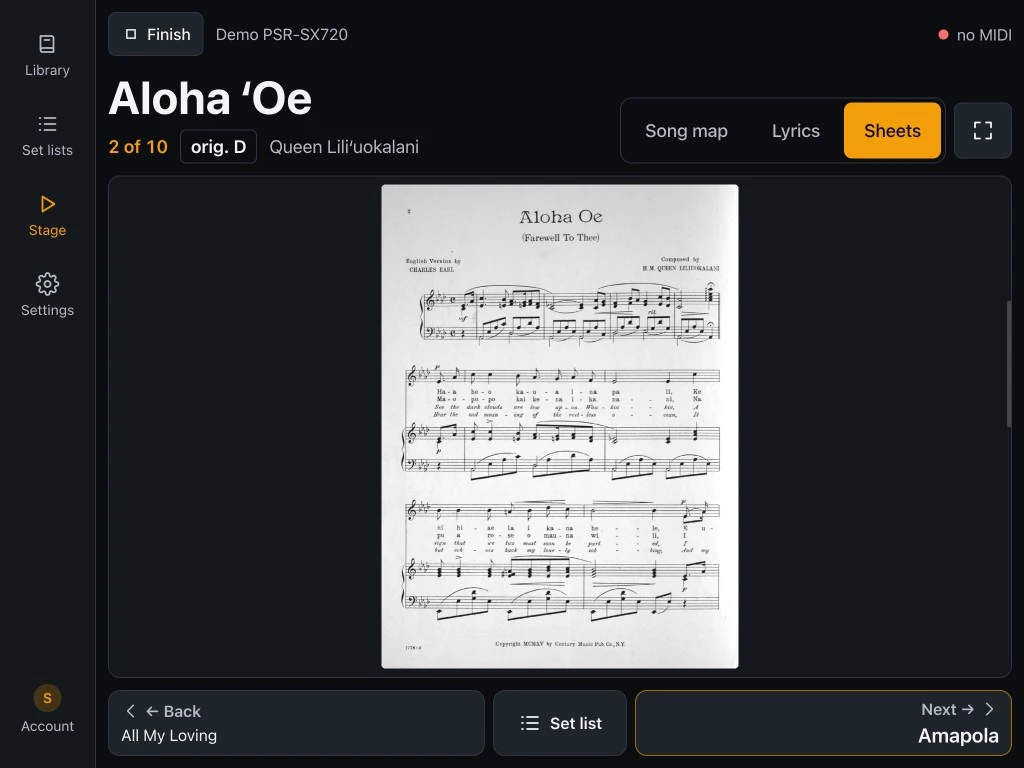
Scena bez instrumentu, widok Nuty. Kropka u góry jest czerwona, „brak MIDI”: banki nie są wywoływane, teksty i nuty działają jak zwykle. „Wycisz” (czerwony przycisk u góry) — jeśli brzmienie zawiesiło się, naciśnij go: wszystko, co brzmi z klawiatury, cichnie (brzmienia prawej i lewej ręki), nawet przy wciśniętym pedale sustain. Styl gra dalej — zatrzymaj go przyciskiem Start/Stop w instrumencie. „Zakończ” — wychodzi z trybu występu i nic nie wysyła do instrumentu.
Pedał lub klawiatura: →, ↓, PageDown — dalej; ←, ↑, PageUp — wstecz;
/— wyszukiwanie. Pedały Bluetooth do przewracania stron działają. Domyślnie pedał przełącza utwory; w Ustawienia → Scena można go przełączyć na „przewija tekst i nuty” — wtedy utwory zmienia się przyciskami Wstecz i Dalej.
Ustawienia
- Instrument — połączenie, port, kanał Keyboard, „Rozpoznaj”. Jeśli na scenie świeci „brak MIDI”, dotknij go — otworzą się Ustawienia, a Twoje miejsce w setliście zostanie zachowane.
- Scena — co robi pedał, co pokazywać na scenie, rozmiar tekstu.
- Dane — kopia zapasowa i przywracanie (sekcja 10).
- Diagnostyka (zwinięta) — ręczne wywołanie banku i dziennik wiadomości MIDI. Przydaje się, gdy instrument wywołuje coś innego, i przy kontakcie z pomocą techniczną.
8. Przed występem — lista kontrolna
Ekran Scena pokazuje blok „Przed występem”.
- Banki na pendrivie się zmieniły? Zaimportuj folder ponownie. Aplikacja pokazuje, kiedy był ostatni import, i wyróżnia setlisty z utworami bez pliku.
- Pendrive w instrumencie, folder otwarty. Otwórz okno wyboru banku Registration: dotknij obszaru Registration w lewym górnym rogu ekranu Home albo naciśnij razem przyciski banku Registration [–] i [+] (inne obszary ekranu i przyciski otwierają foldery stylów, utworów i brzmień). Wejdź do folderu z repertuarem na pendrivie i wybierz dowolny bank. To obowiązkowe, jeśli wcześniej grano z playlisty instrumentu lub otwarto inny folder.
- Wskaźnik MIDI w aplikacji świeci na zielono.
- Sprawdź pierwszy utwór: dotknij go — instrument powinien się przełączyć.
9. Rozwiązywanie problemów
| Co się dzieje | Przyczyna i co zrobić |
|---|---|
| Otwiera się cudzy utwór (na przykład z fabrycznej playlisty) | W instrumencie otwarty jest zły folder. Okno wyboru banku Registration (obszar Registration w lewym górnym rogu ekranu Home albo przyciski banku Registration [–] i [+] razem) → folder z repertuarem na pendrivie → wybierz dowolny bank |
| Otwiera się sąsiedni bank z Twojego folderu | Folder został zmieniony, ale nie zaimportowano go ponownie. Zaimportuj jeszcze raz |
| Nic się nie przełącza | Przycisk w banku jest pusty — spróbuj innego. Sprawdź kanał Keyboard w aplikacji (Ustawienia → Instrument) i w instrumencie (MIDI → Receive) oraz czy ustawienia MIDI zostały zapisane (Save). Ustawienia → Diagnostyka → „Dziennik MIDI” pokazuje dokładnie, co jest wysyłane do instrumentu |
| Nie znaleziono instrumentu, Scena pokazuje „brak MIDI” — dotknięcia niczego nie wywołują | Kabel w USB TO HOST (nie w USB TO DEVICE), przeglądarka Chrome lub Edge, dostęp do MIDI zezwolony, instrument połączony w Ustawieniach |
| Wszystkie lub prawie wszystkie utwory są oznaczone „nie ma w folderze banków” | Przy imporcie wybrano zły folder (na przykład DEMO). Zaimportuj folder z repertuarem — utwory wrócą ze wszystkimi danymi (sekcja 5). Chcesz mieć demo obok swoich utworów? Skopiuj pliki Demo - … do folderu z repertuarem na pendrivie i zaimportuj ten folder |
| Utwory demo są w aplikacji, ale instrument nie przełącza się na nie albo otwiera inne banki | Instrument wywołuje banki z pendrive'a, a aplikacja nie zapisuje tam plików. Demo dodane przez „Wczytaj demo” lub zaimportowane z pobranego folderu DEMO żyje tylko w aplikacji. Skopiuj pliki Demo - … do folderu z bankami na pendrivie, zaimportuj ten folder ponownie i otwórz go w instrumencie (Demo) |
| W przeglądarce na telefonie z Androidem „Importuj folder banków” pokazuje tylko podpowiedź | Przeglądarka na Androidzie nie potrafi otworzyć folderu. Importuj w aplikacji ArrangerPilot na Androida |
| Jeden utwór jest oznaczony „nie ma w folderze banków” | Pliku nie ma już w folderze (został usunięty lub zmieniono nazwę). Przywróć plik o tej samej nazwie i zaimportuj albo usuń utwór z biblioteki |
| Po imporcie ostrzeżenie o podfolderach | Banki w podfolderach są pomijane, a instrument widzi je inaczej. Przenieś wszystkie banki na najwyższy poziom folderu |
10. Kopia zapasowa
Twoja biblioteka i setlisty są przechowywane na Twoim urządzeniu, w przeglądarce lub aplikacji. Wyczyszczenie danych przeglądarki je usuwa.
- Ustawienia → Dane → „Kopia zapasowa” — zapisuje wszystko w jednym pliku JSON: utwory, setlisty, teksty, nuty, plany utworów i wybrane przez Ciebie nazwy stylów. Banków
.rgtw nim nie ma — są w instrumencie i na pendrivie. Z nutami plik jest większy. - Ustawienia → Dane → „Przywróć z pliku” — wczytuje taki plik (zastępuje bieżące dane). W ten sposób przenosisz też bibliotekę na nowe urządzenie.
Rób kopię zapasową po większych zmianach i trzymaj ją osobno (na przykład na tym samym pendrivie lub w chmurze).