
ArrangerPilot for Yamaha: guía del usuario
Borrador · 2026-10-06 · Instrumento: Yamaha PSR-SX720 (otros modelos PSR-SX a medida que se prueben)
La app está en inglés, francés, alemán, español, portugués de Brasil, polaco, ucraniano y ruso. Se abre en el idioma del dispositivo si está disponible; si no, en inglés. Puedes cambiarlo en Ajustes → «Idioma de la interfaz».
ArrangerPilot es un organizador de repertorio y controlador MIDI para tecladistas de teclados arranger. Llevas una biblioteca de canciones y setlists, y en el escenario un toque llama el Registration Bank correcto en el instrumento. La pantalla muestra la canción, la letra o el mapa de la canción. Los botones de Registration se quedan en el instrumento, así que no te apartas del teclado mientras tocas.
La app nunca escribe nada en el instrumento. Los bancos se crean y se editan en el propio instrumento; la app solo los llama por MIDI.
1. Qué necesitas
- Yamaha PSR-SX720.
- Una memoria USB: guarda la carpeta con los bancos de tu repertorio.
- Uno de estos dispositivos:
- una laptop (Windows o macOS) con Chrome o Edge. Safari no sirve: no tiene Web MIDI;
- un teléfono o una tablet Android: Chrome, o la app de Google Play;
- un iPhone o un iPad: la app de App Store. Ningún navegador allí puede usar MIDI, ni siquiera Chrome.
- Un cable USB desde tu dispositivo hasta el puerto USB TO HOST del instrumento (el conector cuadrado USB-B). Para una tablet, un adaptador OTG.
El puerto USB TO DEVICE del instrumento es solo para memorias USB. El MIDI no pasa por ahí.
2. Cómo funciona (vale la pena entenderlo una vez)
Por MIDI, el instrumento recibe un número, no el nombre de un archivo: «abre el banco n.º 5». Cuenta ese número en la carpeta que está abierta en ese momento en el instrumento.
Por lo tanto:
- la app y el instrumento deben mirar la misma carpeta: tu carpeta de bancos en la memoria USB;
- la carpeta debe ser plana: todos los archivos directamente dentro, sin subcarpetas;
- si en el instrumento hay otra carpeta o playlist abierta, la app llamará los archivos de ahí y obtendrás canciones equivocadas.
Los setlists de la app no se guardan en el instrumento. El único puente entre la app y el instrumento es la carpeta de bancos de la memoria USB.
3. Configuración del instrumento (una sola vez)
- Menu → MIDI → Receive. Asigna la parte Keyboard a un canal (deja las demás como están). Recuerda el número del canal: lo necesitarás en la app.
- Pulsa Save en los ajustes MIDI; si no, el canal se restablece cuando se apaga el instrumento.
- Conecta el cable de tu laptop o tablet al puerto USB TO HOST.
4. Carpeta de bancos: la configuración de «una sola memoria USB»
4.1. Cómo prepararla
- Prepara las registrations en el instrumento como siempre y guárdalas donde quieras: en la memoria User, en una memoria USB, incluso en carpetas.
- Crea una carpeta de repertorio en la memoria USB y copia en ella los bancos que necesites: en el instrumento, en la selección de Registration Bank → File Edit → Copy. Esta carpeta no debe contener subcarpetas.
- Dale a cada archivo un número al inicio del nombre:
000_,001_,002_… Puedes renombrar directamente en el instrumento (File Edit → Rename) justo después de copiar.
Ejemplo de carpeta:
Repertoire/
  000_Wave.rgt
  001_Besame Mucho.rgt
  002_Autumn Leaves.rgt
Al copiar a una memoria USB, el SX720 puede agregar una etiqueta de modelo al nombre, por ejemplo
Wave.T589.rgt. Es normal: el título de la canción en la app no lleva esa etiqueta.
4.2. Por qué números
Los números son opcionales: sin ellos, los bancos se ordenan alfabéticamente y todo funciona mientras vuelvas a importar la carpeta después de cada cambio. Los números son una red de seguridad y tu propio orden de bancos en la pantalla del instrumento.
| Qué hiciste en la memoria USB y olvidaste importar | Sin números | Con números |
|---|---|---|
| Agregaste un banco | todas las canciones que le siguen alfabéticamente se «desplazan» | el banco nuevo va al final, los demás se llaman correctamente |
| Eliminaste un banco | todas las canciones que le siguen se desplazan | también se desplazan |
| Renombraste un banco | puede desplazarse | nada, si el número sigue igual |
4.3. Agregar o quitar un banco
- Agregar: copia el banco a la carpeta y dale el siguiente número después del más alto. Después de importar, la app sugiere ese número («Dale al banco nuevo el número 029_»).
- Quitar: simplemente elimina el archivo. Un hueco en los números (
004,006…) no causa ningún problema. - No renombres los bancos que ya están en tu biblioteca y en los setlists: la app reconoce una canción por el nombre de su archivo. Un archivo renombrado se convierte en una canción nueva y vacía, y la anterior se marca como «no está en la carpeta de bancos».
- Después de cualquier cambio, importa de nuevo (sección 5).
5. Importar la carpeta en la app
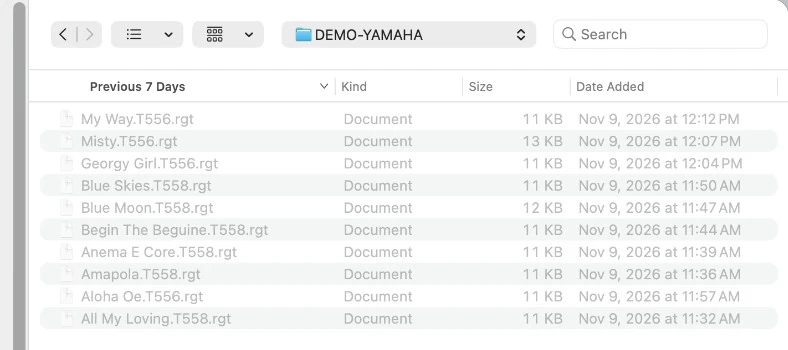
- Inserta la misma memoria USB en tu laptop o tablet. No hace falta copiar la carpeta a la computadora: importa directamente desde la memoria USB, para que las carpetas nunca se desfasen.
- En la app: Biblioteca → Importar carpeta de bancos → elige la carpeta de repertorio en la memoria USB.
- La app lee los archivos directamente en tu dispositivo: no se suben a ningún lado. De cada banco toma las etiquetas de los botones y detecta qué botones están vacíos.
- Revisa el resumen: cuántas canciones se agregaron, se actualizaron o faltan. Si la carpeta tiene subcarpetas, números duplicados o archivos sin número, la app te avisará.
En un teléfono o una tablet Android, importa en la app ArrangerPilot: abre la carpeta de la memoria USB igual que una computadora. Un navegador en Android no puede abrir una carpeta. Android no te deja elegir la propia carpeta Download ni la raíz de la memoria («Usar esta carpeta» queda en gris): abre la carpeta de bancos que está dentro y elige esa.
Las etiquetas de los botones aparecen solas. Si le pusiste nombre a una registration en el instrumento («Estrofa», «Solo»), ese nombre se convierte en la etiqueta. Si el nombre es el predeterminado («New Regist»), la etiqueta es la voz Right1, por ejemplo «CocktailPiano». Las registrations vacías se marcan como «vacío». El banco se llama con la registration 1, así que esa no debe estar vacía. Las etiquetas no se editan en la app: todo lo musical se configura en el instrumento. Para cambiar una etiqueta, ponle nombre a la registration en el instrumento, guarda el banco en la memoria USB e importa la carpeta de nuevo.
El Style de la canción también viene del banco. Los Styles de usuario y de expansión se nombran automáticamente en la app. Un Style de fábrica se guarda en el archivo solo como un número: si la app aún no lo conoce, la ficha de la canción muestra «Style de fábrica #…: ¿cuál es?». Elige el nombre de la lista una sola vez (búscalo en la pantalla del instrumento): a partir de entonces este Style se reconoce en todos los bancos. Si un banco tiene varios Styles, el primero es el Style de la canción y los demás se muestran como «También en el banco».
Volver a importar es seguro: se conservan las notas, la duración, la letra, las partituras y los setlists, mientras que las etiquetas y los detalles de los botones se actualizan desde los archivos.
La app conoce una sola carpeta: la que importaste por última vez. Una importación no agrega la carpeta a la biblioteca; contrasta la biblioteca con ella:
- el archivo está en la carpeta: la canción está disponible y su número sale de la posición del archivo en la carpeta;
- el archivo no está en la carpeta: la canción se marca como «no está en la carpeta de bancos»: no tiene número y no se puede llamar en el instrumento. La canción en sí, con su letra, sus partituras y su lugar en los setlists, se conserva;
- un archivo nuevo: aparece una canción nueva en la biblioteca.
Por eso elige siempre la carpeta de repertorio completa, la misma que estará abierta en el instrumento. Si eliges otra carpeta por error (por ejemplo, la carpeta DEMO del paquete de demo), casi todas las canciones se marcarán como «no está en la carpeta de bancos». No se pierde nada: importa la carpeta de repertorio y las canciones vuelven con todos sus datos.
Tablet con un solo puerto USB: memoria USB en la tablet → importar → memoria USB en el instrumento → cable MIDI en la tablet. O usa un hub USB-C.
6. Primera configuración en la app
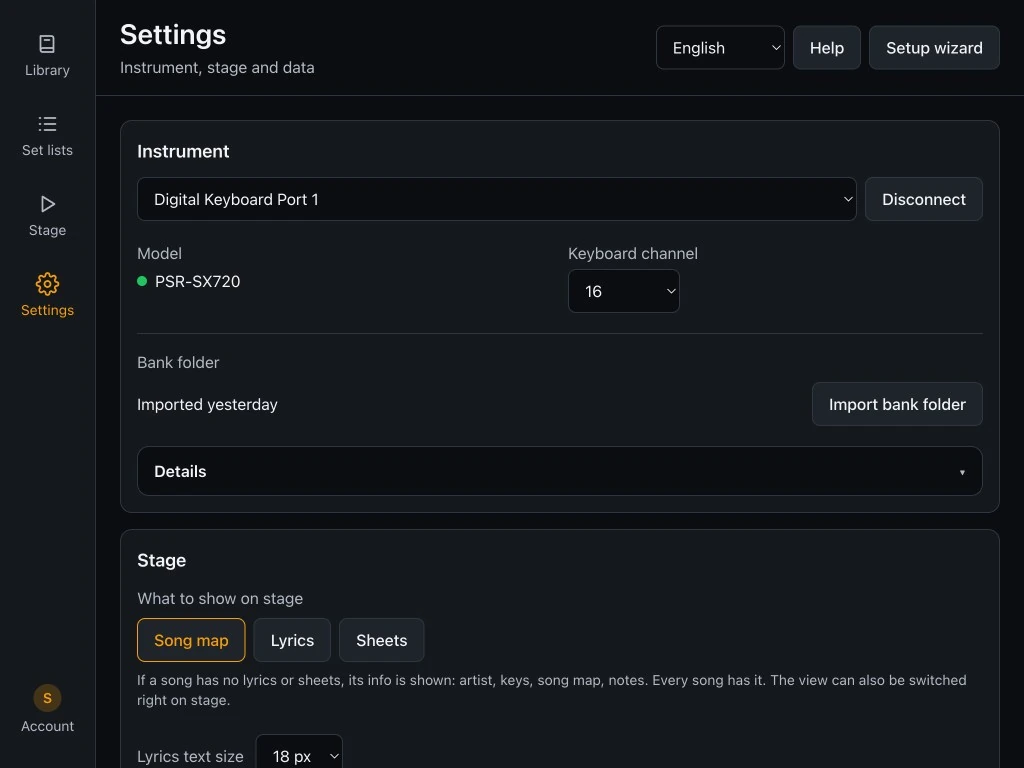
Al abrirla por primera vez se abre un asistente de configuración (también puedes iniciarlo después: Ajustes → «Asistente de configuración»):
- Instrumento: un breve recordatorio de la sección 3.
- Conexión: permite que el navegador acceda a MIDI. La app encuentra el instrumento (puerto «Digital Keyboard Port 1») y muestra que responde.
- Bancos: importación de la carpeta (sección 5).
- Prueba: elige el canal Keyboard y una canción, pulsa «Llamar banco» y responde si el instrumento cambió. La app llama el banco con la registration 1.
La registration 1 no debe estar vacía, o el instrumento se queda donde estaba.
7. Canciones, setlists, escenario
El menú tiene cuatro secciones: Biblioteca · Setlists · Escenario · Ajustes.
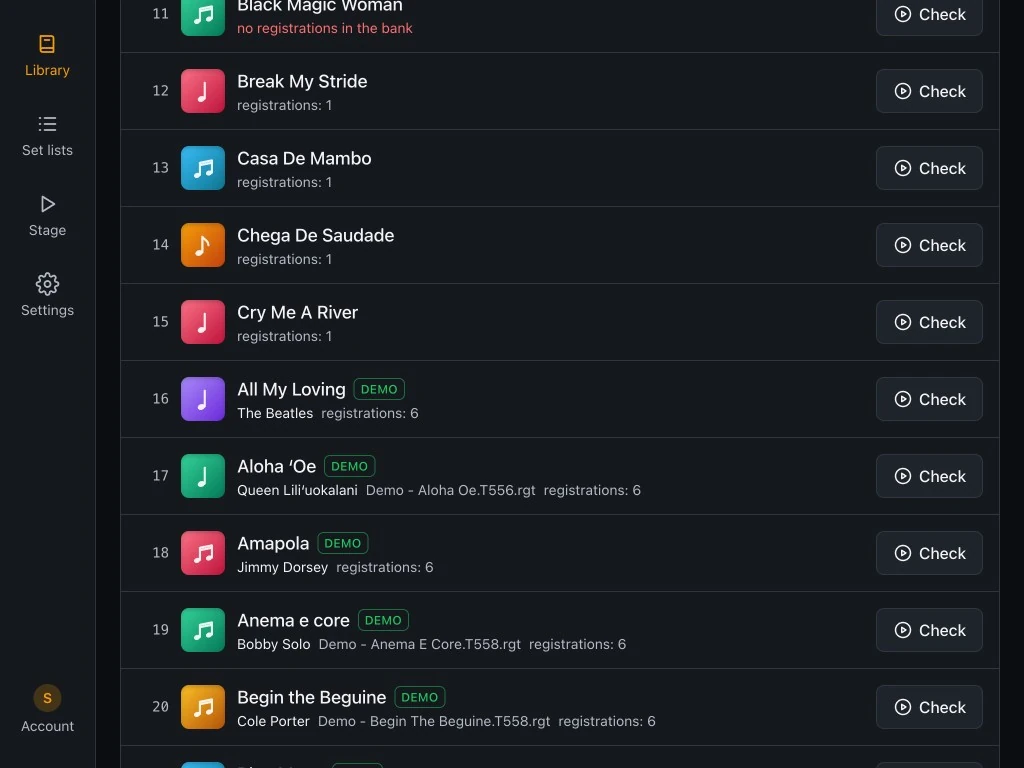
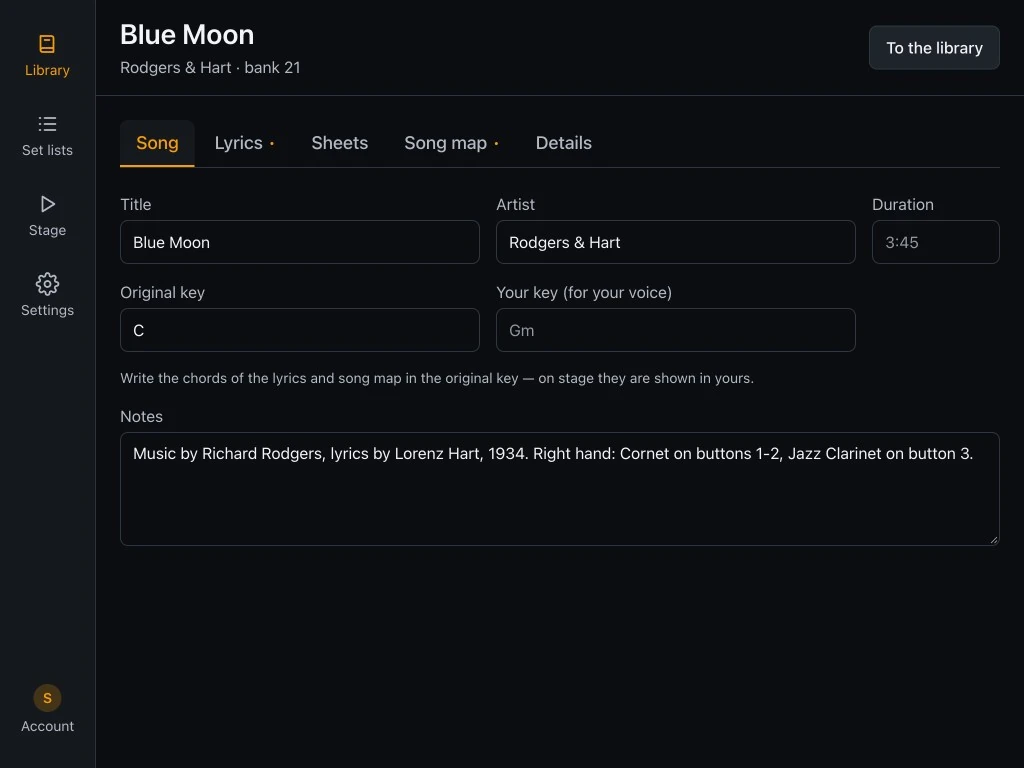
Biblioteca. Cada banco es una canción. La ficha de la canción tiene cinco pestañas:
Canción: título, artista, duración, tonalidad original y tu tonalidad (por ejemplo, si cantas más grave que el original: original Am, la tuya Gm), notas;
Letra: palabras con acordes. Lo más fácil es preparar el texto de antemano en cualquier editor y pulsar «Adjuntar archivo de letra»: sirve un
.txtcon los acordes en una línea sobre las palabras (como en los sitios de acordes), o un archivo ChordPro. Las partes de la canción van en una línea aparte: «Coro:». También puedes editar el texto directamente en la app y ver al lado cómo se verá en el escenario;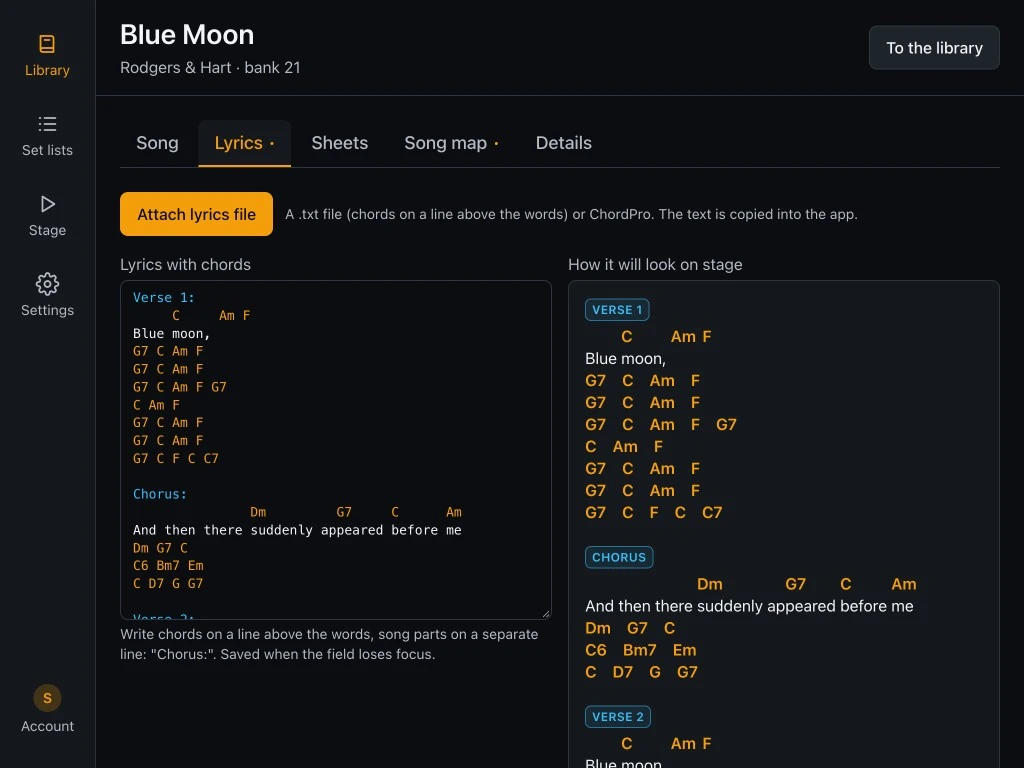
Pestaña Letra. A la izquierda el texto con acordes, a la derecha cómo se verá en el escenario. Partituras: PDF o imágenes (escaneos, fotos de páginas), se permiten varios archivos, el orden se cambia con flechas;
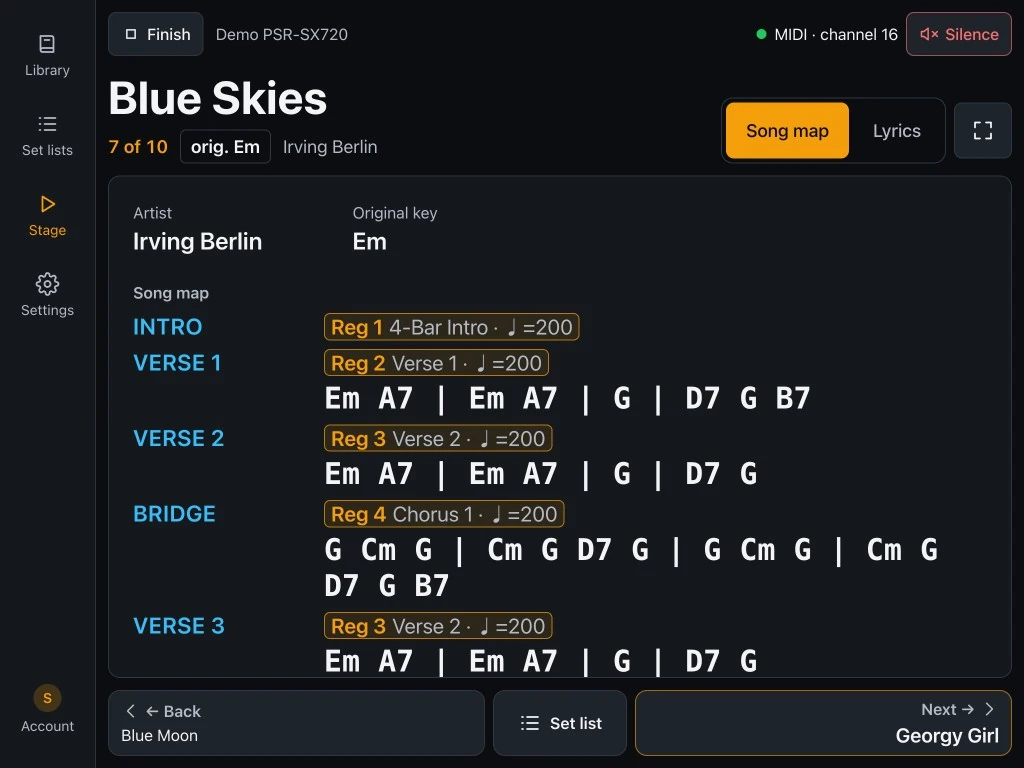
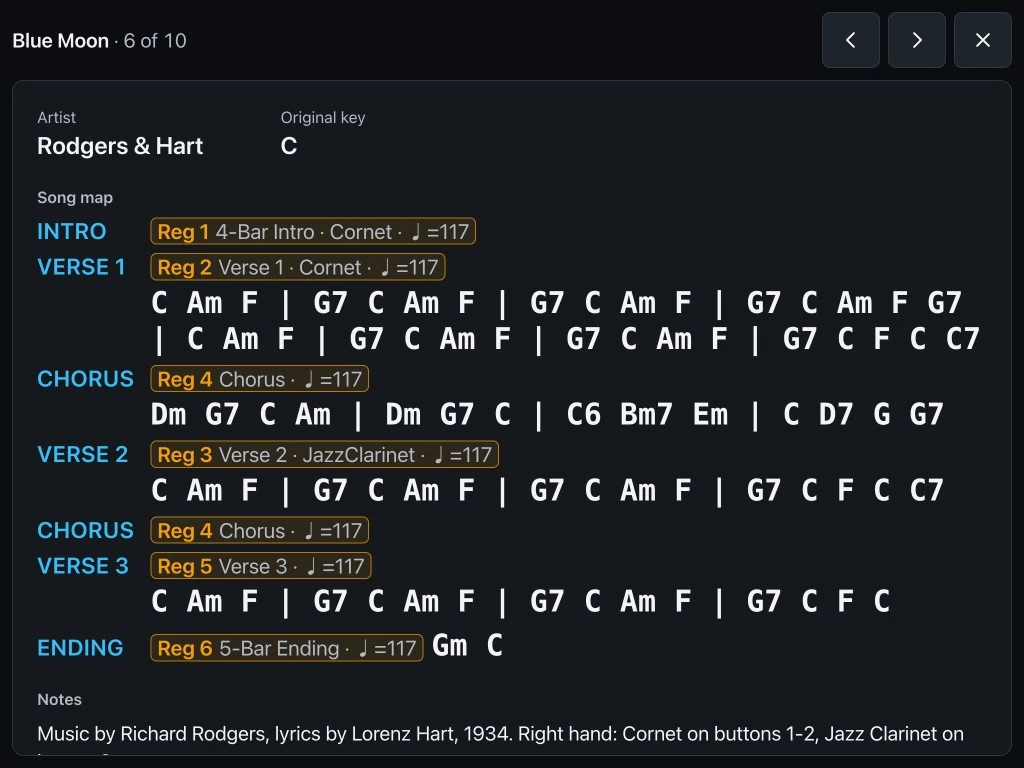
Mapa de la canción: la canción parte por parte, una línea por parte: qué pulsar en el instrumento y los acordes, por ejemplo «Coro: {Break} {R4} F G C». Las llaves contienen los botones:
{R4}es el botón 4 de Registration,{MP1}inicia el Multi Pad 1,{MP Stop}lo detiene, y están los botones de Style como{Intro 2},{Break}o{Sync Start}. Se insertan en el cursor con los botones que hay debajo del texto. Junto a cada registration, la app muestra lo que el banco guarda en ella: su nombre, voz y tempo. El mapa de la canción es un recordatorio para ti: la app no pulsa esos botones. En el escenario se abre con «Mapa de la canción»;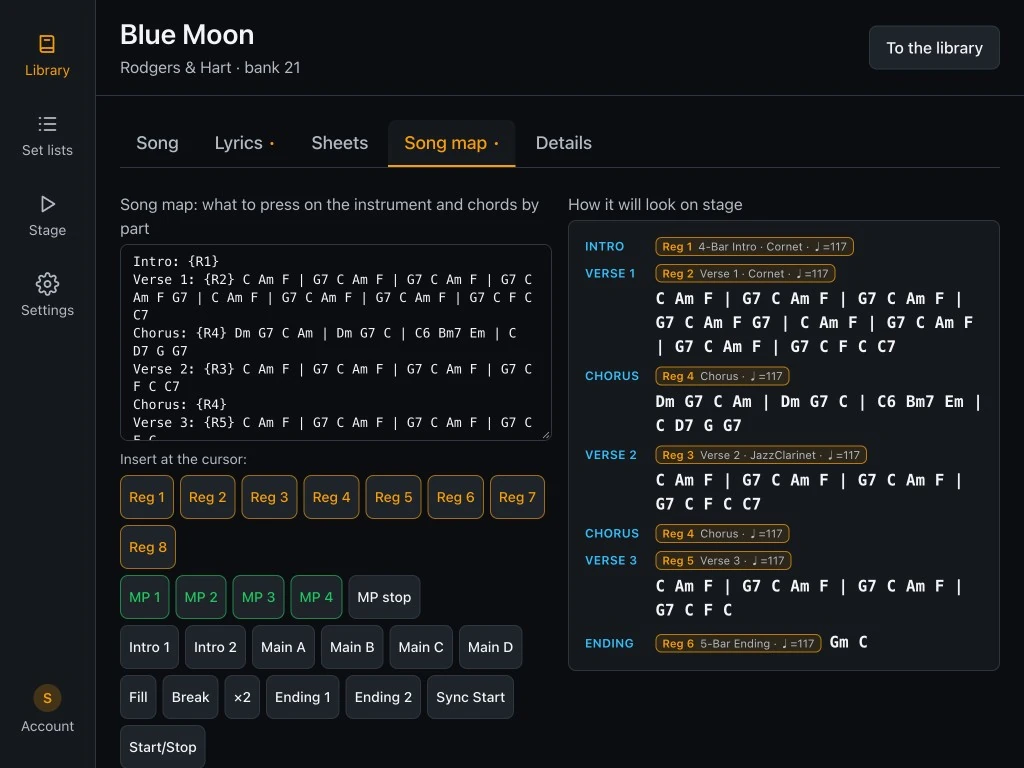
Pestaña Mapa de la canción. A la izquierda las partes con botones entre llaves y acordes, a la derecha cómo se verá en el escenario, con el nombre, la voz y el tempo de cada registration. Detalles: una tabla como la pantalla Regist Bank Information del instrumento: nombre de la registration, voces Left/Right1/Right2/Right3, Style, sección del Style y tempo de cada botón. Debajo, los Styles del banco y el nombre del archivo del banco. Se toma del archivo del banco al importar; después de cambios en el instrumento, guarda el banco en la memoria USB e importa la carpeta de nuevo.
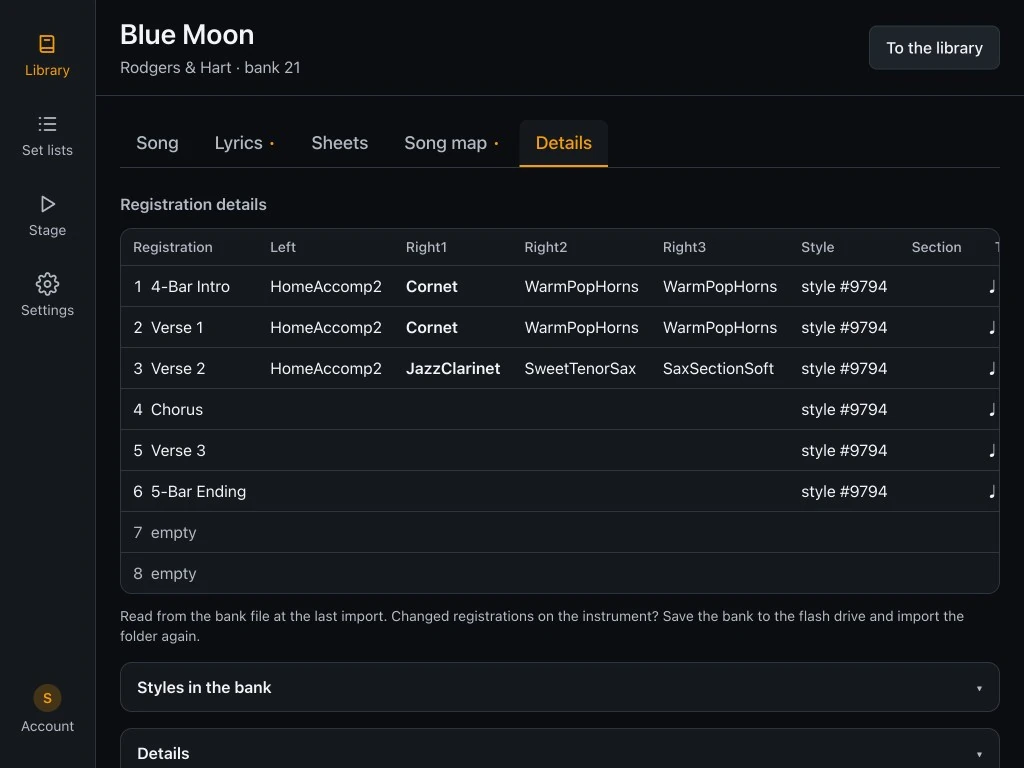
Pestaña Detalles. Las ocho registrations del archivo del banco: voces, Style, sección y tempo. No se pulsan en esta pantalla.
La letra y las partituras se copian dentro de la app y funcionan sin conexión.
Puedes prepararte sin el instrumento. La letra, las partituras, el mapa de la canción, las tonalidades y los setlists se pueden completar en casa o de viaje. El instrumento hace falta solo en el escenario, para llamar los bancos. Sin él, el punto de arriba en el escenario está rojo, «sin MIDI», y todo lo demás funciona como siempre.
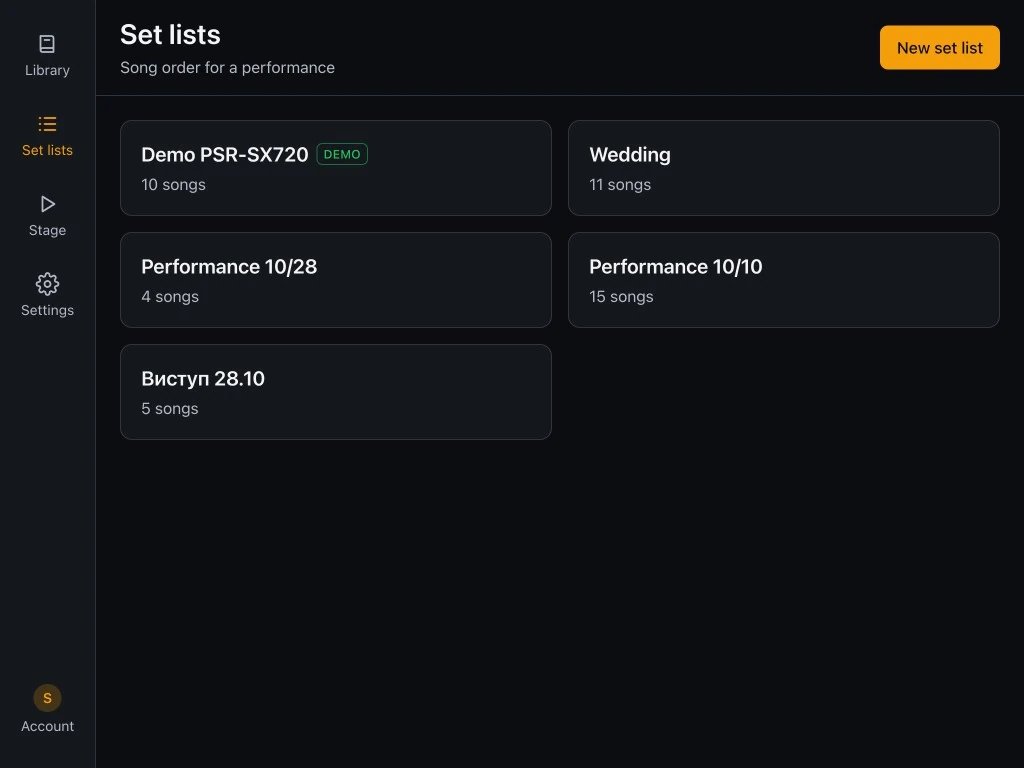
- Setlists. Ordena las canciones según el orden de la noche, arrastrándolas por el asa. La app suma la duración total del setlist.
Escenario. Elige un setlist o toda la biblioteca. Al pasar a una canción se llama su banco en el instrumento (registration 1). Las demás registrations se cambian en el instrumento. No están en esta pantalla, para que la pantalla no te aparte la vista del teclado mientras tocas.
- Abajo: «← Atrás» y «Siguiente →» (con el nombre de la canción vecina debajo) y «Setlist»: las canciones de la noche; toca una canción para ir a ella. También hay una búsqueda en toda la biblioteca, para pedidos del público: después de esa canción, «Siguiente» continúa el setlist desde donde lo dejaste.
- Arriba: «Mapa de la canción», letra con acordes o partituras: una de ellas a la vez, el selector está a la derecha sobre el texto, A− / A+ cambian el tamaño del texto. «Mapa de la canción» se abre por defecto y existe para toda canción: artista, tu tonalidad y la tonalidad original, duración, notas y las partes con acordes. La tonalidad también se muestra junto al título de la canción: «Gm (orig. Am)». La vista predeterminada se cambia en Ajustes → Escenario.
- Transposición. Escribe los acordes de la letra y del mapa de la canción en la tonalidad original e indica ambas tonalidades en la ficha de la canción: en el escenario los acordes se muestran en la tuya (original Am, la tuya Gm: Am → Gm, F → Eb, C/E → Bb/D). Las tonalidades se cambian solo en la ficha de la canción, para que no se muevan por accidente en el escenario. Las partituras (PDF, imágenes) no se transponen.
- En un teléfono, la misma pantalla ocupa toda la página: el título de la canción, luego el mapa de la canción, la letra o las partituras, y Atrás, Siguiente y Setlist abajo.
- Sin el instrumento (por ejemplo, cuando tocas la guitarra) el escenario es la misma pantalla y no envía nada por MIDI: letra con acordes en tu tonalidad, el mapa de la canción y las partituras. Pasa de una canción a otra con «Atrás», «Siguiente», «Setlist» o un pedal. No hace falta internet.
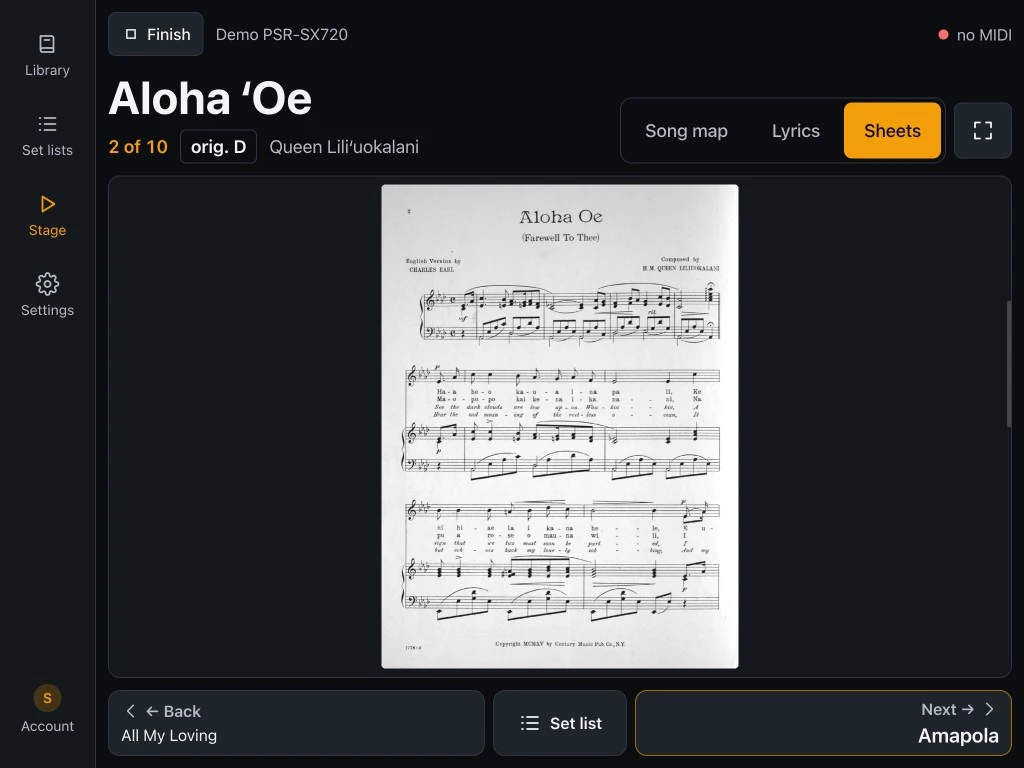
Escenario sin el instrumento, vista Partituras. El punto de arriba está rojo, «sin MIDI»: los bancos no se llaman, la letra y las partituras funcionan como siempre. «Silenciar» (el botón rojo de arriba): si una voz se queda colgada, púlsalo: todo lo que suena desde el teclado se silencia (voces de la mano derecha y de la izquierda), incluso con el pedal de sustain pisado. El Style sigue sonando: deténlo con Start/Stop en el instrumento. «Terminar»: sale del modo presentación y no envía nada al instrumento.
Pedal o teclado: →, ↓, PageDown: siguiente; ←, ↑, PageUp: atrás;
/: buscar. Los pedales Bluetooth para pasar páginas funcionan. Por defecto el pedal cambia de canción; en Ajustes → Escenario se puede cambiar a «pasa la letra y las partituras»: entonces las canciones se cambian con Atrás y Siguiente.
Ajustes
- Instrumento: conexión, puerto, canal Keyboard, «Identificar». Si «sin MIDI» está encendido en el escenario, tócalo: se abren los Ajustes y se conserva tu lugar en el setlist.
- Escenario: qué hace el pedal, qué mostrar en el escenario, tamaño del texto.
- Datos: copia de seguridad y restauración (sección 10).
- Diagnóstico (plegado): llamada manual de bancos y un registro de mensajes MIDI. Útil si el instrumento llama algo equivocado, y al contactar a soporte.
8. Antes de la presentación: lista de verificación
La pantalla Escenario muestra un bloque «Antes de la presentación».
- ¿Cambiaste bancos en la memoria USB? Importa la carpeta de nuevo. La app muestra cuándo fue la última importación y resalta los setlists con canciones que no tienen archivo.
- Memoria USB en el instrumento, carpeta abierta. Abre la ventana de selección de Registration Bank: toca el área de Registration arriba a la izquierda de la pantalla Home o pulsa juntos los botones de Registration Bank [–] y [+] (otras áreas de la pantalla y otros botones abren las carpetas de Styles, de canciones y de voces). Entra en la carpeta de repertorio de la memoria USB y selecciona cualquier banco. Esto es imprescindible si antes tocaste desde la playlist del instrumento o abriste otra carpeta.
- El indicador MIDI de la app está en verde.
- Revisa la primera canción: tócala y el instrumento debería cambiar.
9. Solución de problemas
| Qué pasa | Causa y qué hacer |
|---|---|
| Se abre la canción de otra persona (por ejemplo, de la playlist de fábrica) | Hay una carpeta equivocada abierta en el instrumento. Ventana de selección de Registration Bank (área de Registration arriba a la izquierda de la pantalla Home, o los botones de Registration Bank [–] y [+] juntos) → carpeta de repertorio de la memoria USB → selecciona cualquier banco |
| Se abre un banco vecino de tu carpeta | La carpeta se cambió pero no se volvió a importar. Importa de nuevo |
| No cambia nada | El botón del banco está vacío: prueba con otro. Revisa el canal Keyboard en la app (Ajustes → Instrumento) y en el instrumento (MIDI → Receive), y que los ajustes MIDI se hayan guardado (Save). Ajustes → Diagnóstico → «Registro MIDI» muestra exactamente lo que se envía al instrumento |
| No se encuentra el instrumento, el Escenario muestra «sin MIDI»: los toques no llaman nada | Cable en USB TO HOST (no en USB TO DEVICE), navegador Chrome o Edge, acceso a MIDI permitido, instrumento conectado en Ajustes |
| Todas o casi todas las canciones aparecen como «no está en la carpeta de bancos» | Se eligió la carpeta equivocada al importar (por ejemplo, DEMO). Importa la carpeta de repertorio: las canciones vuelven con todos sus datos (sección 5). ¿Querías la demo junto a tus canciones? Copia los archivos Demo - … en la carpeta de repertorio de la memoria USB e importa esa carpeta |
| Las canciones de la demo están en la app, pero el instrumento no cambia a ellas o abre otros bancos | El instrumento llama los bancos desde su memoria USB, y la app no escribe archivos ahí. Una demo agregada con «Cargar la demo» o importada desde la carpeta DEMO descargada solo vive en la app. Copia los archivos Demo - … en la carpeta de bancos de la memoria USB, importa esa carpeta de nuevo y ábrela en el instrumento (Demo) |
| En un navegador de un teléfono Android, «Importar carpeta de bancos» solo muestra una sugerencia | Un navegador en Android no puede abrir una carpeta. Importa en la app ArrangerPilot para Android |
| Una canción aparece como «no está en la carpeta de bancos» | El archivo ya no está en la carpeta (se eliminó o se renombró). Vuelve a poner un archivo con el mismo nombre e importa, o elimina la canción de la biblioteca |
| Después de importar, una advertencia sobre subcarpetas | Los bancos en subcarpetas se ignoran, y el instrumento los ve de otra manera. Mueve todos los bancos al nivel superior de la carpeta |
10. Copia de seguridad
Tu biblioteca y tus setlists se guardan en tu dispositivo, en el navegador o en la app. Si borras los datos del navegador, se pierden.
- Ajustes → Datos → «Copia de seguridad»: guarda todo en un único archivo JSON: canciones, setlists, letras, partituras, mapas de canción y los nombres de Styles que elegiste. Los bancos
.rgtno se incluyen: viven en el instrumento y en la memoria USB. Con partituras, el archivo es más grande. - Ajustes → Datos → «Restaurar desde un archivo»: carga un archivo así (reemplaza los datos actuales). Así también pasas la biblioteca a un dispositivo nuevo.
Haz una copia de seguridad después de cambios grandes y guárdala por separado (por ejemplo, en la misma memoria USB o en la nube).