
ArrangerPilot for Yamaha — guia do usuário
Rascunho · 2026-10-06 · Instrumento: Yamaha PSR-SX720 (outros modelos PSR-SX conforme forem testados)
O app fala inglês, francês, alemão, espanhol, português (Brasil), polonês, ucraniano e russo. Ele abre no idioma do dispositivo quando esse idioma está disponível; senão, em inglês. Você pode mudar em Configurações → «Idioma da interface».
O ArrangerPilot é um organizador de repertório e controlador MIDI para tecladistas de teclados arranger. Você mantém uma biblioteca de músicas e setlists, e no palco um toque chama o Registration Bank certo no instrumento. A tela mostra a música, a letra ou o mapa da música. Os botões de Registration ficam no instrumento, então você não tira a atenção do teclado enquanto toca.
O app nunca grava nada no instrumento. Os bancos são criados e editados no próprio instrumento; o app apenas os chama por MIDI.
1. O que você precisa
- Yamaha PSR-SX720.
- Um pen drive USB — ele guarda a pasta com os bancos do seu repertório.
- Um destes dispositivos:
- um notebook (Windows ou macOS) com Chrome ou Edge. O Safari não serve: ele não tem Web MIDI;
- um celular ou tablet Android: Chrome, ou o app do Google Play;
- um iPhone ou iPad: o app da App Store. Nenhum navegador lá consegue usar MIDI, nem mesmo o Chrome.
- Um cabo USB do seu dispositivo até a porta USB TO HOST do instrumento (o conector quadrado USB-B). Para um tablet, um adaptador OTG.
A porta USB TO DEVICE do instrumento é somente para pen drives. O MIDI não passa por ela.
2. Como funciona (vale entender uma vez)
Por MIDI, o instrumento recebe um número, e não o nome de um arquivo: «abra o banco n.º 5». Ele conta esse número na pasta que está aberta no momento no instrumento.
Portanto:
- o app e o instrumento precisam olhar para a mesma pasta — a sua pasta de bancos no pen drive;
- a pasta precisa ser plana: todos os arquivos diretamente dentro, sem subpastas;
- se outra pasta ou playlist estiver aberta no instrumento, o app vai chamar os arquivos de lá — e você vai ouvir as músicas erradas.
Os setlists do app não ficam guardados no instrumento. A única ponte entre o app e o instrumento é a pasta de bancos no pen drive.
3. Configuração do instrumento (uma única vez)
- Menu → MIDI → Receive. Atribua a parte Keyboard a um canal (deixe as outras como estão). Lembre-se do número do canal — você vai precisar dele no app.
- Pressione Save nas configurações MIDI; caso contrário, o canal volta ao padrão quando o instrumento é desligado.
- Conecte o cabo do seu notebook ou tablet à porta USB TO HOST.
4. Pasta de bancos: a configuração do «pen drive único»
4.1. Como preparar
- Prepare as registrations no instrumento como de costume e guarde-as onde quiser: na memória User, em um pen drive, até em pastas.
- Crie uma pasta de repertório no pen drive e copie para ela os bancos de que precisa: no instrumento, na seleção de Registration Bank → File Edit → Copy. Esta pasta não pode conter subpastas.
- Dê a cada arquivo um número no início do nome:
000_,001_,002_… Você pode renomear direto no instrumento (File Edit → Rename) logo depois de copiar.
Exemplo de pasta:
Repertoire/
  000_Wave.rgt
  001_Besame Mucho.rgt
  002_Autumn Leaves.rgt
Ao copiar para um pen drive, o SX720 pode acrescentar uma etiqueta de modelo ao nome, por exemplo
Wave.T589.rgt. Isso é normal: o título da música no app não leva essa etiqueta.
4.2. Por que números
Os números são opcionais: sem eles, os bancos são ordenados em ordem alfabética, e tudo funciona desde que você importe a pasta de novo depois de cada mudança. Os números são uma rede de segurança e a sua própria ordem de bancos na tela do instrumento.
| O que você fez no pen drive e esqueceu de importar | Sem números | Com números |
|---|---|---|
| Adicionou um banco | todas as músicas que vêm depois dele em ordem alfabética «se deslocam» | o banco novo vai para o fim, os demais são chamados corretamente |
| Excluiu um banco | todas as músicas depois dele se deslocam | elas também se deslocam |
| Renomeou um banco | pode se deslocar | nada, se o número continuar o mesmo |
4.3. Adicionar ou remover um banco
- Adicionar: copie o banco para a pasta e dê a ele o próximo número depois do maior. Depois da importação, o app sugere esse número («Dê ao banco novo o número 029_»).
- Remover: basta excluir o arquivo. Uma lacuna nos números (
004,006…) não causa problema. - Não renomeie bancos que já estão na sua biblioteca e nos setlists: o app reconhece uma música pelo nome do arquivo. Um arquivo renomeado vira uma música nova e vazia, e a antiga fica marcada como «não está na pasta de bancos».
- Depois de qualquer mudança, importe de novo (seção 5).
5. Importar a pasta para o app
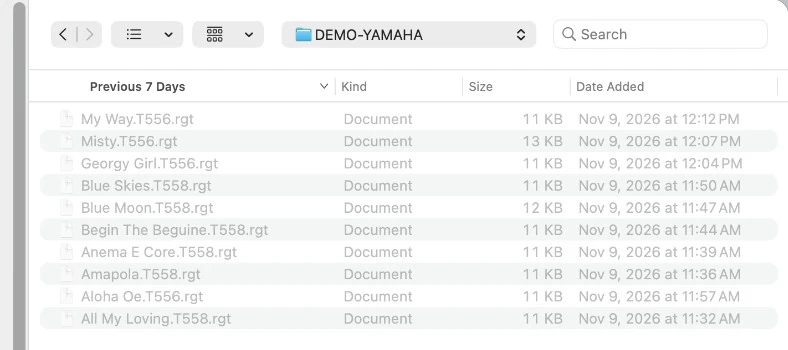
- Insira o mesmo pen drive no seu notebook ou tablet. Não é preciso copiar a pasta para o computador — importe direto do pen drive, para que as pastas nunca fiquem diferentes.
- No app: Biblioteca → Importar pasta de bancos → escolha a pasta de repertório no pen drive.
- O app lê os arquivos diretamente no seu dispositivo — eles não são enviados para lugar nenhum. De cada banco ele pega os rótulos dos botões e descobre quais botões estão vazios.
- Confira o resumo: quantas músicas foram adicionadas, atualizadas, ausentes. Se a pasta tiver subpastas, números duplicados ou arquivos sem número, o app vai avisar.
Em um celular ou tablet Android, importe no app ArrangerPilot: ele abre a pasta do pen drive como um computador faz. Um navegador no Android não consegue abrir uma pasta. O Android não deixa escolher a própria pasta Download nem a raiz da memória («Usar esta pasta» fica cinza): abra a pasta de bancos que está dentro e escolha essa.
Os rótulos dos botões aparecem sozinhos. Se você deu um nome a uma registration no instrumento («Estrofe», «Solo»), esse nome vira o rótulo. Se o nome é o padrão («New Regist»), o rótulo é a voz Right1, por exemplo «CocktailPiano». As registrations vazias são marcadas como «vazio». O banco é chamado com a registration 1, então ela não pode estar vazia. Os rótulos não são editados no app: tudo o que é musical é configurado no instrumento. Para mudar um rótulo, dê um nome à registration no instrumento, salve o banco no pen drive e importe a pasta de novo.
O Style da música também vem do banco. Os Styles de usuário e de expansão são nomeados automaticamente pelo app. Um Style de fábrica é guardado no arquivo apenas como um número: se o app ainda não o conhece, a ficha da música mostra «Style de fábrica #… — qual é?». Escolha o nome na lista uma única vez (procure na tela do instrumento) — a partir daí esse Style é reconhecido em todos os bancos. Se um banco tem vários Styles, o primeiro é o Style da música e os outros aparecem como «Também no banco».
Importar de novo é seguro: as anotações, a duração, a letra, as partituras e os setlists são mantidos, enquanto os rótulos e os detalhes dos botões são atualizados a partir dos arquivos.
O app conhece uma única pasta — a que você importou por último. Uma importação não adiciona a pasta à biblioteca; ela confere a biblioteca com a pasta:
- o arquivo está na pasta — a música está disponível, e o número dela vem da posição do arquivo na pasta;
- o arquivo não está na pasta — a música fica marcada como «não está na pasta de bancos»: ela não tem número e não pode ser chamada no instrumento. A música em si, com a letra, as partituras e o lugar dela nos setlists, é mantida;
- um arquivo novo — uma música nova aparece na biblioteca.
Por isso escolha sempre a pasta de repertório inteira — a mesma que ficará aberta no instrumento. Se você escolher outra pasta por engano (por exemplo, a pasta DEMO do pacote da demo), quase todas as músicas ficam marcadas como «não está na pasta de bancos». Nada se perde: importe a pasta de repertório e as músicas voltam com todos os dados.
Tablet com uma única porta USB: pen drive no tablet → importar → pen drive no instrumento → cabo MIDI no tablet. Ou use um hub USB-C.
6. Primeira configuração no app
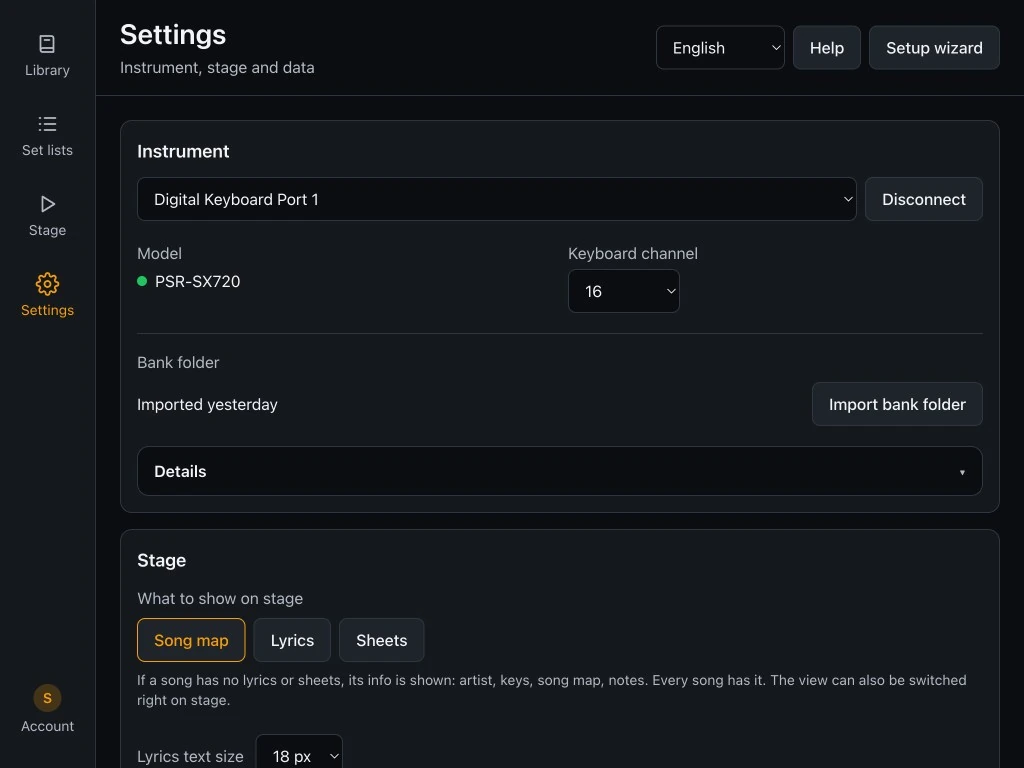
Na primeira abertura, um assistente de configuração é aberto (você também pode iniciá-lo depois: Configurações → «Assistente de configuração»):
- Instrumento — um breve lembrete da seção 3.
- Conexão — permita que o navegador acesse o MIDI. O app encontra o instrumento (porta «Digital Keyboard Port 1») e mostra que ele responde.
- Bancos — importação da pasta (seção 5).
- Teste — escolha o canal Keyboard e uma música, pressione «Chamar banco» e responda se o instrumento trocou. O app chama o banco com a registration 1.
A registration 1 não pode estar vazia, ou o instrumento fica onde estava.
7. Músicas, setlists, palco
O menu tem quatro seções: Biblioteca · Setlists · Palco · Configurações.
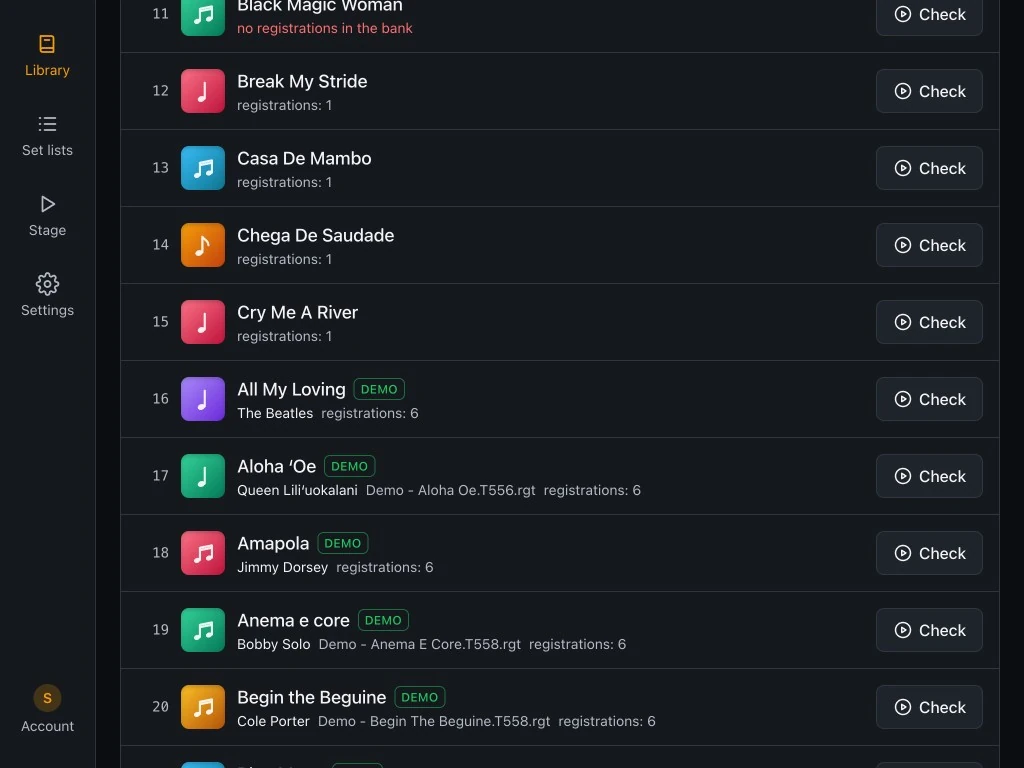
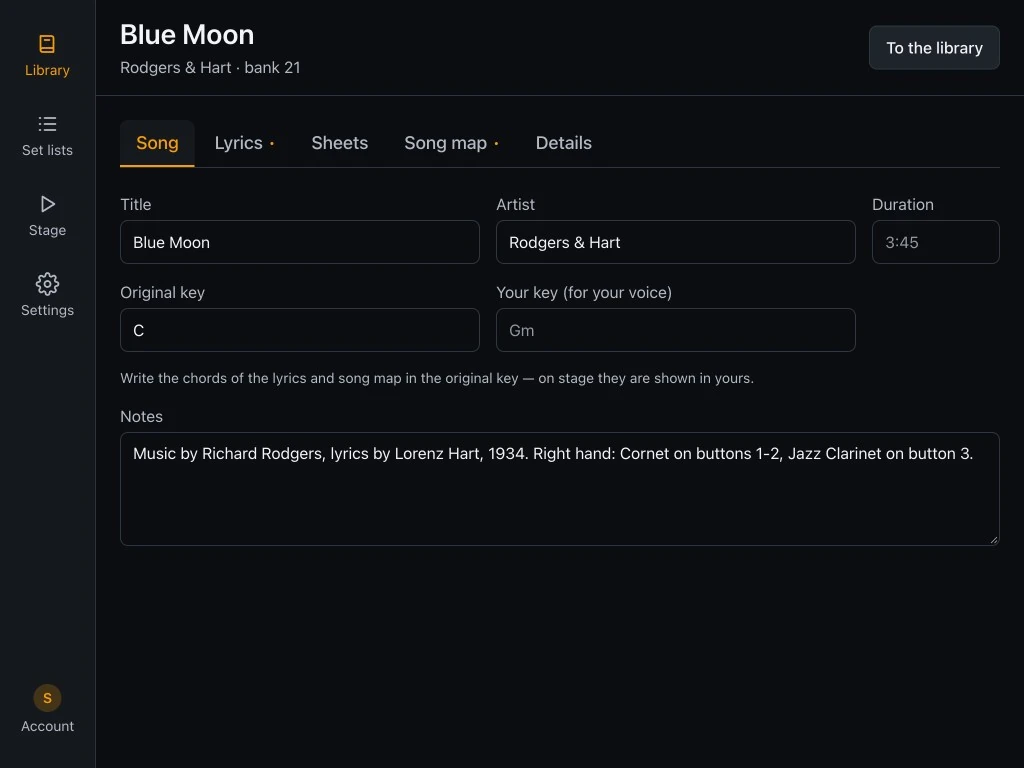
Biblioteca. Cada banco é uma música. A ficha da música tem cinco abas:
Música — título, artista, duração, tom original e o seu tom (por exemplo, se você canta mais grave que o original: original Am, o seu Gm), anotações;
Letra — as palavras com acordes. O jeito mais fácil é preparar o texto antes em qualquer editor e tocar em «Anexar arquivo de letra»: serve um
.txtcom os acordes em uma linha acima das palavras (como nos sites de cifras), ou um arquivo ChordPro. As partes da música ficam em uma linha separada: «Refrão:». Você também pode editar o texto direto no app e ver ao lado como ele vai aparecer no palco;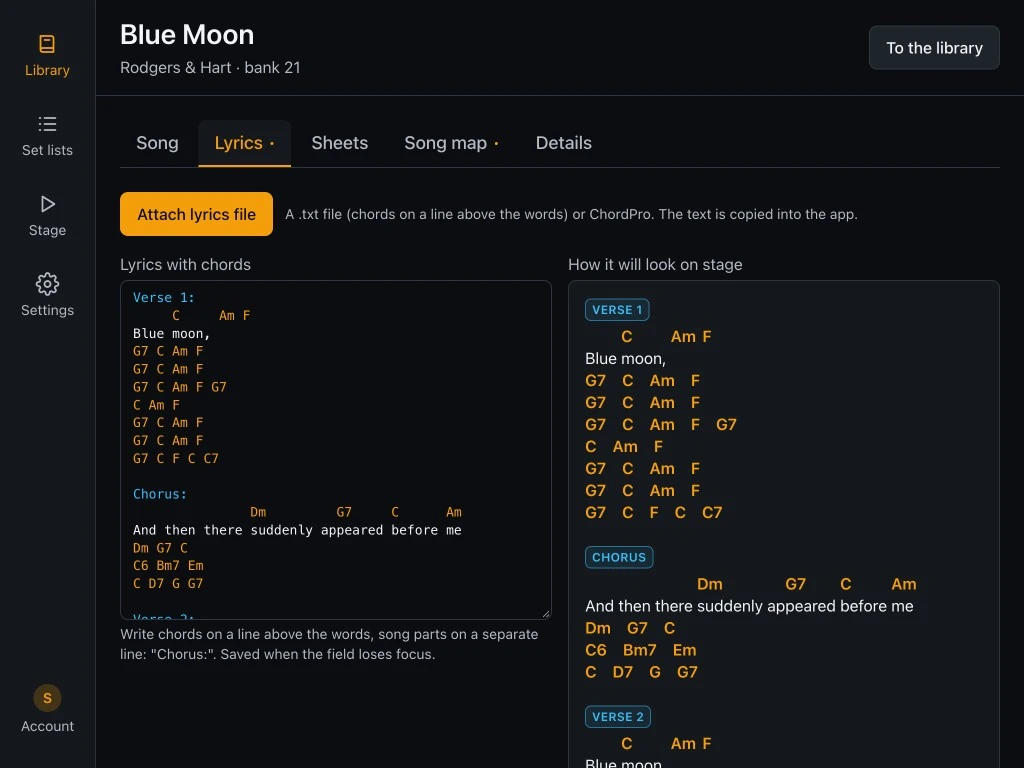
Aba Letra. À esquerda o texto com acordes, à direita como ele vai aparecer no palco. Partituras — PDF ou imagens (digitalizações, fotos de páginas), vários arquivos permitidos, a ordem é mudada com setas;
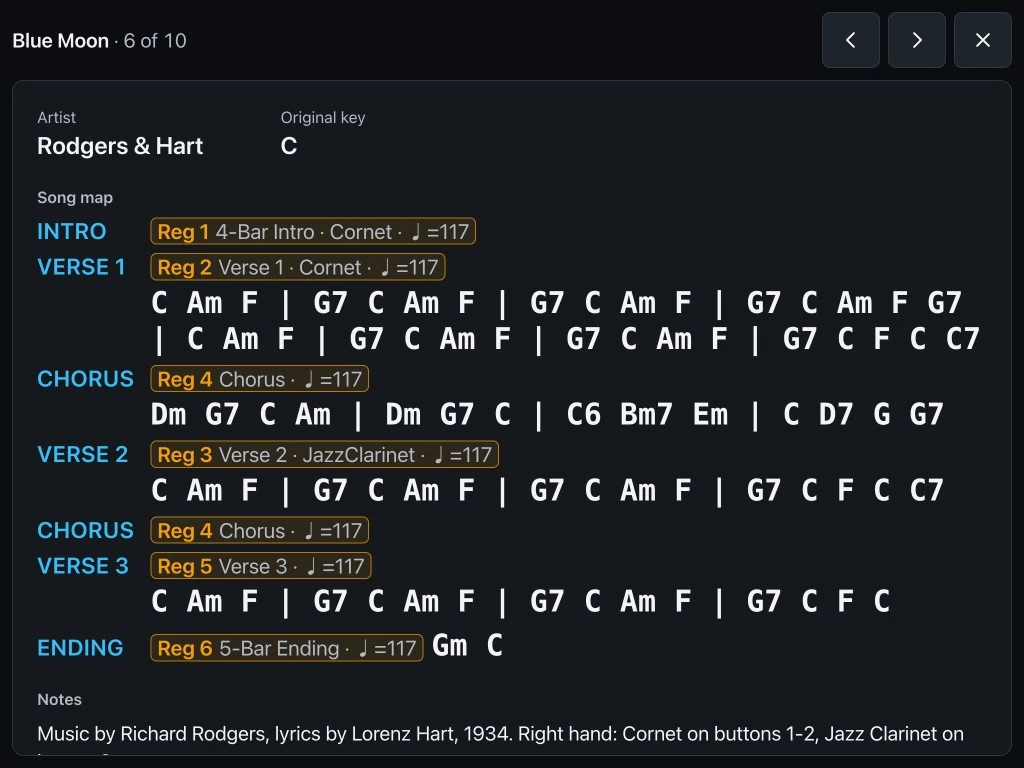
Mapa da música — a música parte por parte, uma linha por parte: o que pressionar no instrumento e os acordes, por exemplo «Refrão: {Break} {R4} F G C». As chaves guardam os botões:
{R4}é o botão 4 de Registration,{MP1}inicia o Multi Pad 1,{MP Stop}o interrompe, e há os botões de Style, como{Intro 2},{Break}ou{Sync Start}. Eles são inseridos no cursor com os botões abaixo do texto. Ao lado de cada registration, o app mostra o que o banco guarda nela: o nome, a voz e o andamento. O mapa da música é um lembrete para você: o app não pressiona esses botões. No palco, ele abre com «Mapa da música»;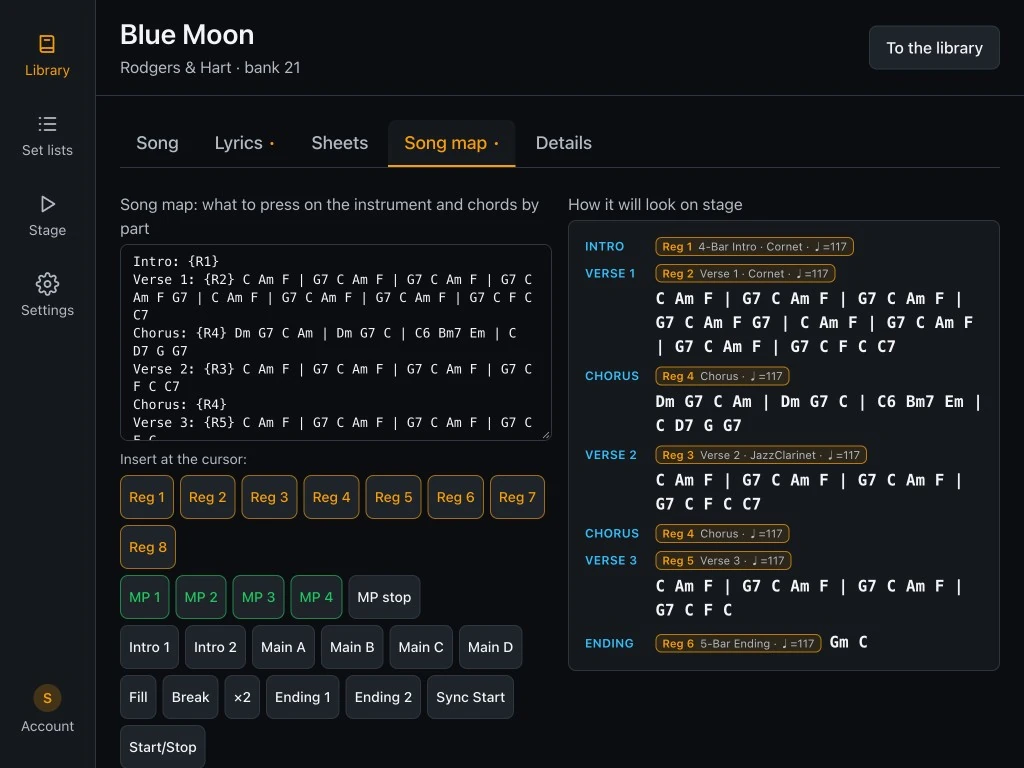
Aba Mapa da música. À esquerda as partes com botões entre chaves e acordes, à direita como vai aparecer no palco, com o nome, a voz e o andamento de cada registration. Detalhes — uma tabela como a tela Regist Bank Information do instrumento: nome da registration, vozes Left/Right1/Right2/Right3, Style, seção do Style e andamento de cada botão. Abaixo, os Styles do banco e o nome do arquivo do banco. Tirado do arquivo do banco na importação; depois de mudanças no instrumento, salve o banco no pen drive e importe a pasta de novo.
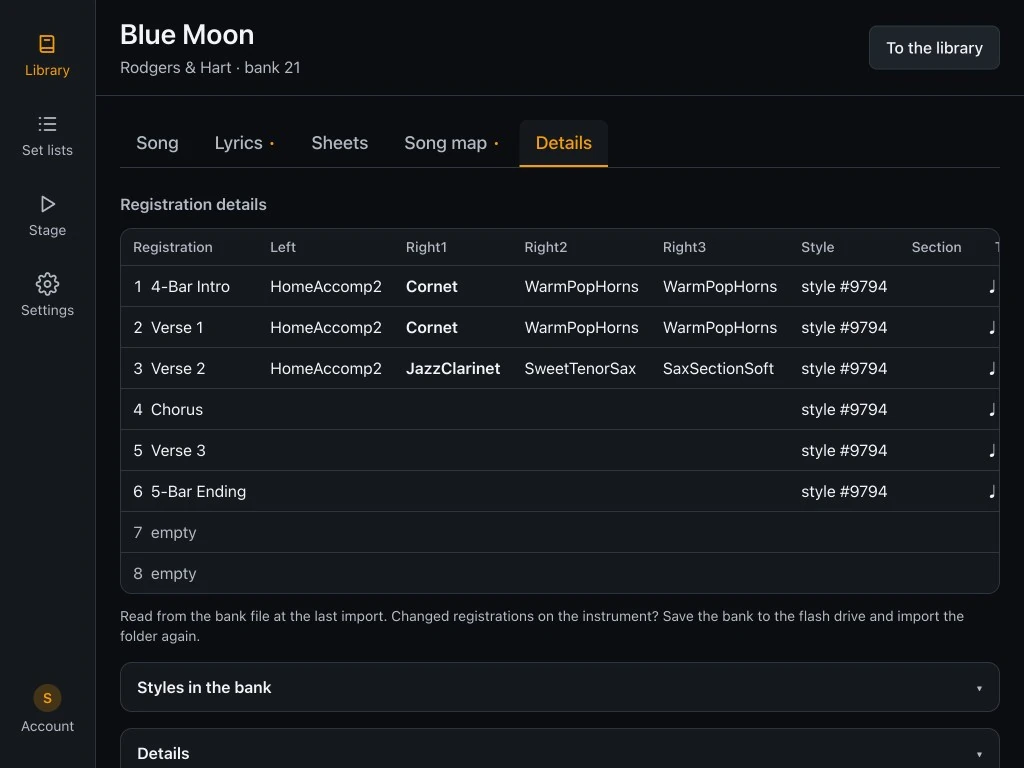
Aba Detalhes. As oito registrations do arquivo do banco: vozes, Style, seção e andamento. Elas não são pressionadas nesta tela.
A letra e as partituras são copiadas para o app e funcionam offline.
Você pode se preparar sem o instrumento. A letra, as partituras, o mapa da música, os tons e os setlists podem ser preenchidos em casa ou na estrada. O instrumento só é necessário no palco, para chamar os bancos. Sem ele, o ponto no topo do palco fica vermelho, «sem MIDI», e todo o resto funciona normalmente.
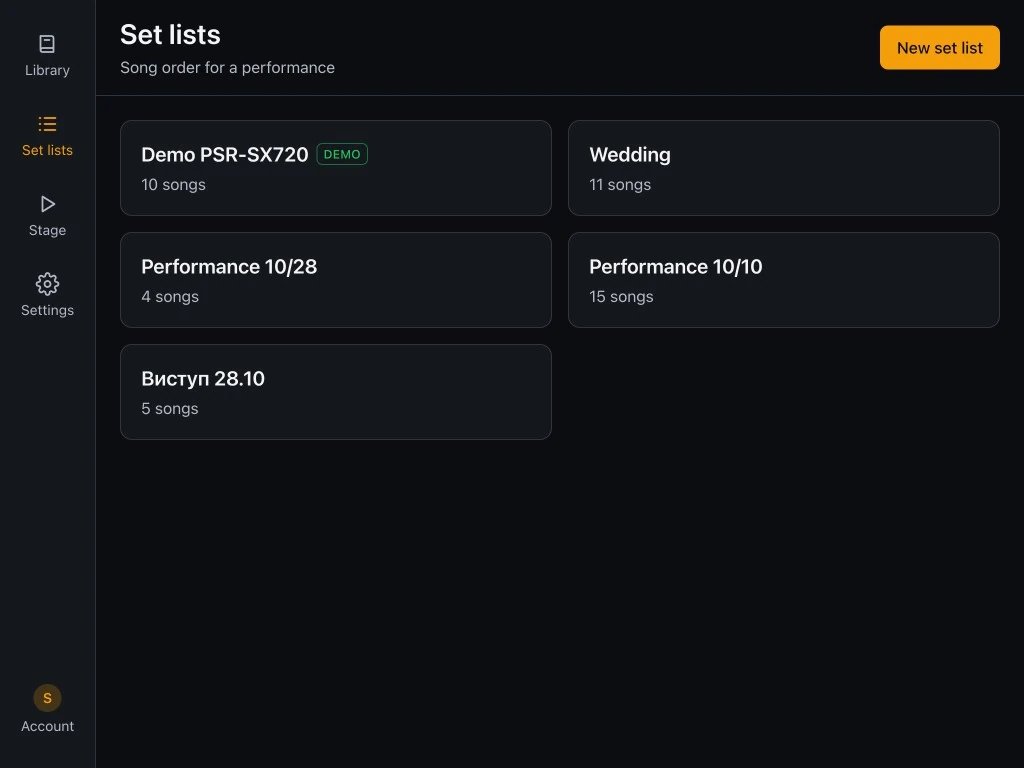
- Setlists. Organize as músicas na ordem da noite, arrastando-as pela alça. O app soma a duração total do setlist.
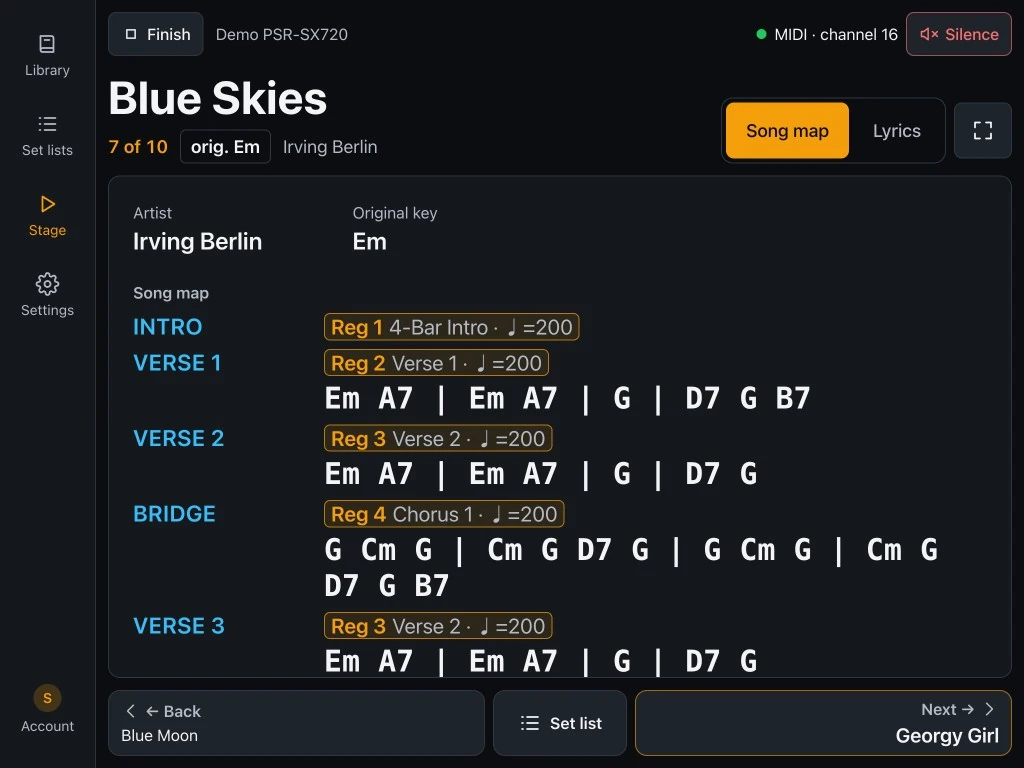
Palco. Escolha um setlist ou a biblioteca inteira. Ao passar para uma música, o banco dela é chamado no instrumento (registration 1). As outras registrations são trocadas no instrumento. Elas não estão nesta tela, para que a tela não tire seus olhos do teclado enquanto você toca.
- Embaixo: «← Voltar» e «Avançar →» (com o nome da música vizinha embaixo) e «Setlist»: as músicas da noite — toque em uma música para ir até ela. Também há uma busca em toda a biblioteca, para pedidos do público: depois dessa música, «Avançar» continua o setlist de onde você parou.
- No topo — «Mapa da música», letra com acordes ou partituras: uma delas por vez, o seletor fica à direita acima do texto, A− / A+ mudam o tamanho do texto. «Mapa da música» abre por padrão e existe para toda música: artista, o seu tom e o tom original, duração, anotações e as partes com acordes. O tom também aparece ao lado do título da música: «Gm (orig. Am)». A visualização padrão é mudada em Configurações → Palco.
- Transposição. Escreva os acordes da letra e do mapa da música no tom original e informe os dois tons na ficha da música — no palco os acordes aparecem no seu (original Am, o seu Gm: Am → Gm, F → Eb, C/E → Bb/D). Os tons são mudados somente na ficha da música, para que não sejam alterados por acidente no palco. As partituras (PDF, imagens) não são transpostas.
- No celular, a mesma tela ocupa a página inteira: o título da música, depois o mapa da música, a letra ou as partituras, e Voltar, Avançar e Setlist embaixo.
- Sem o instrumento (por exemplo, quando você toca violão) o palco é a mesma tela e não envia nada por MIDI: letra com acordes no seu tom, o mapa da música e as partituras. Passe de uma música para outra com «Voltar», «Avançar», «Setlist» ou um pedal. Não precisa de internet.
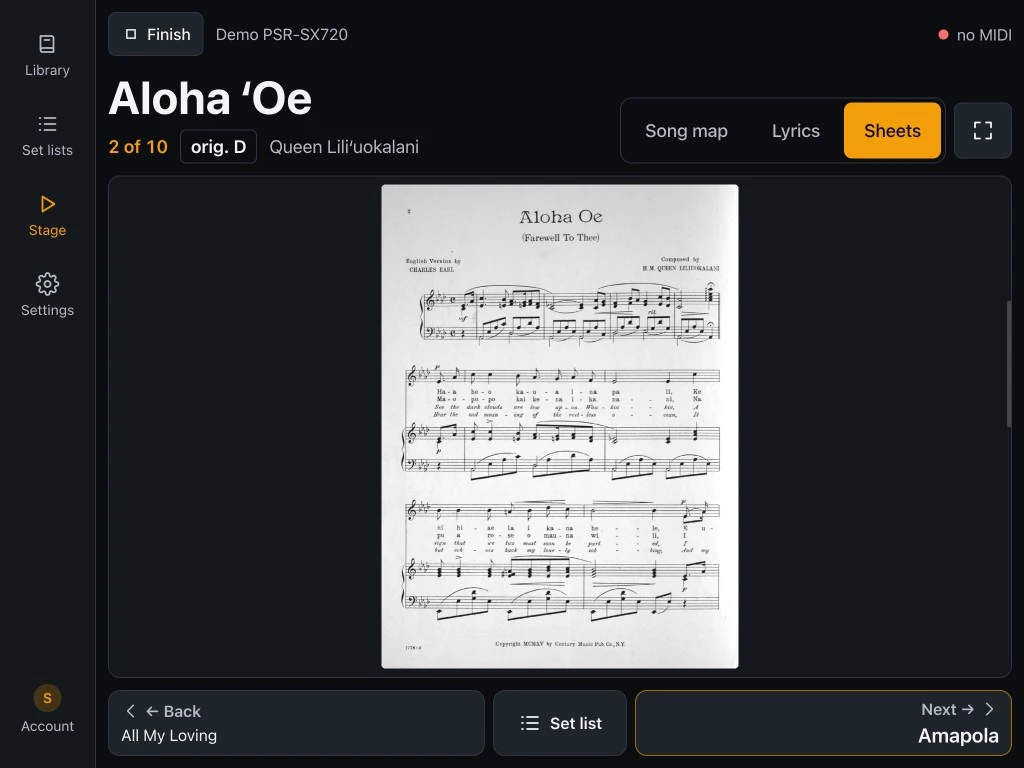
Palco sem o instrumento, visualização Partituras. O ponto no topo está vermelho, «sem MIDI»: os bancos não são chamados, a letra e as partituras funcionam normalmente. «Silenciar» (o botão vermelho no topo) — se uma voz ficar presa, pressione: tudo o que está soando do teclado é silenciado (vozes da mão direita e da esquerda), mesmo com o pedal de sustain pressionado. O Style continua tocando — pare-o com Start/Stop no instrumento. «Encerrar» — sai do modo apresentação e não envia nada ao instrumento.
Pedal ou teclado: →, ↓, PageDown — avançar; ←, ↑, PageUp — voltar;
/— buscar. Pedais Bluetooth para virar página funcionam. Por padrão o pedal troca de música; em Configurações → Palco ele pode ser mudado para «passa a letra e as partituras» — aí as músicas são trocadas com Voltar e Avançar.
Configurações
- Instrumento — conexão, porta, canal Keyboard, «Identificar». Se «sem MIDI» estiver aceso no palco, toque nele — as Configurações abrem, e o seu lugar no setlist é mantido.
- Palco — o que o pedal faz, o que mostrar no palco, tamanho do texto.
- Dados — backup e restauração (seção 10).
- Diagnóstico (recolhido) — chamada manual de bancos e um registro de mensagens MIDI. Útil se o instrumento chama o banco errado, e ao falar com o suporte.
8. Antes da apresentação — checklist
A tela Palco mostra um bloco «Antes da apresentação».
- Mudou bancos no pen drive? Importe a pasta de novo. O app mostra quando foi a última importação e destaca os setlists com músicas que não têm arquivo.
- Pen drive no instrumento, pasta aberta. Abra a janela de seleção de Registration Bank: toque na área de Registration no canto superior esquerdo da tela Home ou pressione juntos os botões de Registration Bank [–] e [+] (outras áreas da tela e outros botões abrem as pastas de Styles, de músicas e de vozes). Entre na pasta de repertório no pen drive e selecione qualquer banco. Isso é indispensável se você tocou antes pela playlist do instrumento ou abriu outra pasta.
- O indicador MIDI no app está verde.
- Confira a primeira música: toque nela — o instrumento deve trocar.
9. Solução de problemas
| O que acontece | Causa e o que fazer |
|---|---|
| Abre a música de outra pessoa (por exemplo, da playlist de fábrica) | Há uma pasta errada aberta no instrumento. Janela de seleção de Registration Bank (área de Registration no canto superior esquerdo da tela Home, ou os botões de Registration Bank [–] e [+] juntos) → pasta de repertório no pen drive → selecione qualquer banco |
| Abre um banco vizinho da sua pasta | A pasta foi alterada, mas não foi importada de novo. Importe novamente |
| Nada troca | O botão do banco está vazio — tente outro. Verifique o canal Keyboard no app (Configurações → Instrumento) e no instrumento (MIDI → Receive), e se as configurações MIDI foram salvas (Save). Configurações → Diagnóstico → «Registro MIDI» mostra exatamente o que é enviado ao instrumento |
| Instrumento não encontrado, o Palco mostra «sem MIDI» — os toques não chamam nada | Cabo em USB TO HOST (e não em USB TO DEVICE), navegador Chrome ou Edge, acesso ao MIDI permitido, instrumento conectado em Configurações |
| Todas ou quase todas as músicas aparecem como «não está na pasta de bancos» | A pasta errada foi escolhida na importação (por exemplo, DEMO). Importe a pasta de repertório — as músicas voltam com todos os dados (seção 5). Queria a demo junto das suas músicas? Copie os arquivos Demo - … para a pasta de repertório no pen drive e importe essa pasta |
| As músicas da demo estão no app, mas o instrumento não troca para elas ou abre outros bancos | O instrumento chama os bancos do pen drive dele, e o app não grava arquivos lá. Uma demo adicionada com «Carregar a demo» ou importada da pasta DEMO baixada só existe no app. Copie os arquivos Demo - … para a pasta de bancos no pen drive, importe essa pasta de novo e abra-a no instrumento (Demo) |
| Em um navegador de celular Android, «Importar pasta de bancos» só mostra uma dica | Um navegador no Android não consegue abrir uma pasta. Importe no app ArrangerPilot para Android |
| Uma música aparece como «não está na pasta de bancos» | O arquivo não está mais na pasta (foi excluído ou renomeado). Coloque de volta um arquivo com o mesmo nome e importe, ou exclua a música da biblioteca |
| Depois da importação, um aviso sobre subpastas | Os bancos em subpastas são ignorados, e o instrumento os enxerga de outro jeito. Mova todos os bancos para o nível principal da pasta |
10. Backup
Sua biblioteca e seus setlists ficam guardados no seu dispositivo, no navegador ou no app. Limpar os dados do navegador os apaga.
- Configurações → Dados → «Backup» — salva tudo em um único arquivo JSON: músicas, setlists, letras, partituras, mapas da música e os nomes de Styles que você escolheu. Os bancos
.rgtnão estão incluídos — eles ficam no instrumento e no pen drive. Com partituras, o arquivo fica maior. - Configurações → Dados → «Restaurar de um arquivo» — carrega um arquivo desses (substitui os dados atuais). É também assim que você leva a biblioteca para um dispositivo novo.
Faça um backup depois de grandes mudanças e guarde-o separadamente (por exemplo, no mesmo pen drive ou na nuvem).