ArrangerPilot für Yamaha — Benutzerhandbuch
Entwurf · 2026-10-06 · Instrument: Yamaha PSR-SX720 (weitere PSR-SX-Modelle, sobald sie getestet sind)
Die App spricht Deutsch, Englisch, Französisch, Spanisch, brasilianisches Portugiesisch, Polnisch, Ukrainisch und Russisch: Sie öffnet sich in der Sprache Ihres Geräts (andernfalls auf Englisch), und Sie können sie unter Einstellungen → „Sprache der Oberfläche“ ändern.
ArrangerPilot ist ein Repertoire-Organizer und MIDI-Controller für Spieler von Arranger-Keyboards. Sie führen eine Songbibliothek und Setlisten, und auf der Bühne ruft ein Fingertipp die passende Registration Bank am Instrument ab. Der Bildschirm zeigt den Song, den Songtext oder den Songplan. Die Registration-Tasten bleiben am Instrument, sodass Sie beim Spielen nicht vom Keyboard weggezogen werden.
Die App schreibt nie etwas auf das Instrument. Banks werden am Instrument selbst erstellt und bearbeitet; die App ruft sie nur per MIDI ab.
1. Was Sie brauchen
- Yamaha PSR-SX720.
- Einen USB-Stick — er enthält den Ordner mit den Banks Ihres Repertoires.
- Eines dieser Geräte:
- einen Laptop (Windows oder macOS) mit Chrome oder Edge. Safari funktioniert nicht: Er hat kein Web MIDI;
- ein Android-Handy oder -Tablet: Chrome oder die App aus Google Play;
- ein iPhone oder iPad: die App aus dem App Store. Kein Browser dort kann MIDI, auch Chrome nicht.
- Ein USB-Kabel von Ihrem Gerät zum Anschluss USB TO HOST des Instruments (die quadratische USB-B-Buchse). Beim Tablet ein OTG-Adapter.
Der Anschluss USB TO DEVICE am Instrument ist nur für USB-Sticks gedacht. MIDI läuft darüber nicht.
2. So funktioniert es (einmal verstehen lohnt sich)
Über MIDI erhält das Instrument eine Nummer, keinen Dateinamen: „öffne Bank Nr. 5“. Diese Nummer zählt es in dem Ordner, der gerade am Instrument geöffnet ist.
Daraus folgt:
- die App und das Instrument müssen auf denselben Ordner schauen — Ihren Bank-Ordner auf dem USB-Stick;
- der Ordner muss flach sein: alle Dateien direkt darin, keine Unterordner;
- ist am Instrument ein anderer Ordner oder eine Playlist geöffnet, ruft die App Dateien von dort ab — Sie bekommen die falschen Songs.
Die Setlisten der App werden nicht auf dem Instrument gespeichert. Die einzige Brücke zwischen der App und dem Instrument ist der Bank-Ordner auf dem USB-Stick.
3. Einrichtung des Instruments (einmalig)
- Menu → MIDI → Receive. Weisen Sie dem Part Keyboard einen Kanal zu (die anderen lassen Sie, wie sie sind). Merken Sie sich die Kanalnummer — Sie brauchen sie in der App.
- Drücken Sie in den MIDI-Einstellungen Save, sonst wird der Kanal beim Ausschalten des Instruments zurückgesetzt.
- Verbinden Sie das Kabel von Ihrem Laptop oder Tablet mit dem Anschluss USB TO HOST.
4. Bank-Ordner: die „Ein-USB-Stick“-Lösung
4.1. So bereiten Sie ihn vor
- Bereiten Sie Registrations wie gewohnt am Instrument vor und bewahren Sie sie auf, wo Sie möchten: im User-Speicher, auf einem USB-Stick, auch in Ordnern.
- Legen Sie auf dem USB-Stick einen Repertoire-Ordner an und kopieren Sie die benötigten Banks hinein: am Instrument in der Auswahl der Registration Bank → File Edit → Copy. Dieser Ordner darf keine Unterordner enthalten.
- Geben Sie jeder Datei am Anfang ihres Namens eine Nummer:
000_,001_,002_… Sie können direkt am Instrument umbenennen (File Edit → Rename), gleich nach dem Kopieren.
Beispielordner:
Repertoire/
  000_Wave.rgt
  001_Besame Mucho.rgt
  002_Autumn Leaves.rgt
Beim Kopieren auf einen USB-Stick kann die SX720 dem Namen ein Modellkürzel hinzufügen, zum Beispiel
Wave.T589.rgt. Das ist normal: Der Songtitel in der App hat kein Kürzel.
4.2. Warum Nummern
Nummern sind optional: Ohne sie werden Banks alphabetisch sortiert, und alles funktioniert, solange Sie den Ordner nach jeder Änderung erneut importieren. Nummern sind ein Sicherheitsnetz und Ihre eigene Reihenfolge der Banks auf dem Bildschirm des Instruments.
| Was Sie auf dem USB-Stick getan und vergessen haben zu importieren | Ohne Nummern | Mit Nummern |
|---|---|---|
| Eine Bank hinzugefügt | jeder alphabetisch danach folgende Song „verschiebt“ sich | die neue Bank kommt ans Ende, die übrigen werden korrekt abgerufen |
| Eine Bank gelöscht | jeder Song danach verschiebt sich | sie verschieben sich ebenfalls |
| Eine Bank umbenannt | kann sich verschieben | nichts, wenn die Nummer gleich bleibt |
4.3. Eine Bank hinzufügen oder entfernen
- Hinzufügen: Kopieren Sie die Bank in den Ordner und geben Sie ihr die nächste Nummer nach der höchsten. Nach dem Import schlägt die App diese Nummer vor („Geben Sie einer neuen Bank die Nummer 029_“).
- Entfernen: Löschen Sie einfach die Datei. Eine Lücke in der Nummerierung (
004,006…) schadet nicht. - Benennen Sie Banks, die schon in Ihrer Bibliothek und in Setlisten sind, nicht um: Die App erkennt einen Song am Dateinamen. Eine umbenannte Datei wird zu einem neuen leeren Song, und der alte wird als „nicht im Bank-Ordner“ markiert.
- Nach jeder Änderung — erneut importieren (Abschnitt 5).
5. Den Ordner in die App importieren
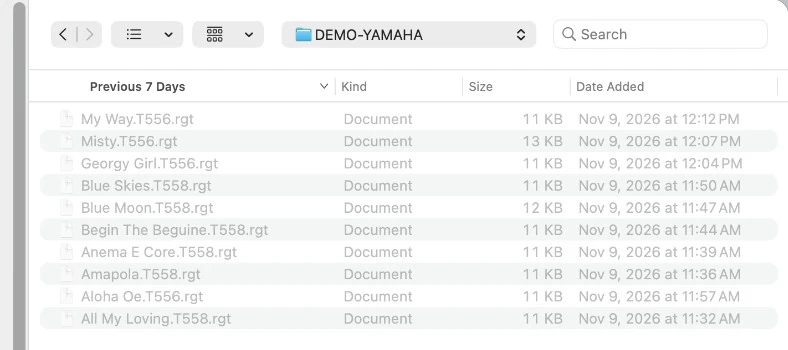
- Stecken Sie denselben USB-Stick in Ihren Laptop oder Ihr Tablet. Sie müssen den Ordner nicht auf den Computer kopieren — importieren Sie direkt vom USB-Stick, damit die Ordner nicht auseinanderlaufen.
- In der App: Bibliothek → Bank-Ordner importieren → wählen Sie den Repertoire-Ordner auf dem USB-Stick.
- Die App liest die Dateien direkt auf Ihrem Gerät — sie werden nirgendwohin hochgeladen. Aus jeder Bank übernimmt sie die Tastenbeschriftungen und erkennt, welche Tasten leer sind.
- Prüfen Sie die Zusammenfassung: wie viele Songs hinzugefügt, aktualisiert, fehlend sind. Hat der Ordner Unterordner, doppelte Nummern oder Dateien ohne Nummer, warnt Sie die App.
Auf einem Android-Handy oder -Tablet importieren Sie in der ArrangerPilot-App: Sie öffnet den Ordner auf dem USB-Stick genauso wie ein Computer. Ein Browser unter Android kann keinen Ordner öffnen. Android lässt Sie nicht den Ordner Download selbst oder die Wurzel des Speichers wählen („Diesen Ordner verwenden“ bleibt grau): Öffnen Sie den Bank-Ordner darin und wählen Sie diesen.
Tastenbeschriftungen erscheinen von selbst. Haben Sie am Instrument eine Registration benannt („Verse“, „Solo“), wird dieser Name zur Beschriftung. Ist der Name der Standardname („New Regist“), ist die Beschriftung die Voice Right1, zum Beispiel „CocktailPiano“. Leere Registrations sind als „leer“ markiert. Die Bank wird mit Registration 1 abgerufen, daher darf diese nicht leer sein. Beschriftungen werden in der App nicht bearbeitet: Alles Musikalische richten Sie am Instrument ein. Um eine Beschriftung zu ändern, benennen Sie die Registration am Instrument, speichern die Bank auf dem USB-Stick und importieren den Ordner erneut.
Der Style des Songs stammt ebenfalls aus der Bank. User- und Erweiterungs-Styles benennt die App automatisch. Ein Werks-Style steht in der Datei nur als Nummer: Kennt die App ihn noch nicht, zeigt die Song-Karte „Werks-Style Nr. … — welcher ist das?“. Wählen Sie den Namen einmal aus der Liste (schauen Sie ihn auf dem Bildschirm des Instruments nach) — danach wird dieser Style in jeder Bank erkannt. Hat eine Bank mehrere Styles, ist der erste der Style des Songs, die anderen werden als „Außerdem in der Bank“ angezeigt.
Erneutes Importieren ist sicher: Notizen, Dauer, Songtexte, Noten und Setlisten bleiben erhalten, während Beschriftungen und Tastendetails aus den Dateien aktualisiert werden.
Die App kennt einen Ordner — den, den Sie zuletzt importiert haben. Ein Import fügt den Ordner nicht zur Bibliothek hinzu; er gleicht die Bibliothek mit ihm ab:
- die Datei liegt im Ordner — der Song ist verfügbar, seine Nummer ergibt sich aus der Position der Datei im Ordner;
- die Datei liegt nicht im Ordner — der Song wird als „nicht im Bank-Ordner“ markiert: Er hat keine Nummer und kann am Instrument nicht abgerufen werden. Der Song selbst mit Songtext, Noten und Platz in den Setlisten bleibt erhalten;
- eine neue Datei — ein neuer Song erscheint in der Bibliothek.
Wählen Sie daher immer den ganzen Repertoire-Ordner — denselben, der am Instrument geöffnet sein wird. Wählen Sie versehentlich einen anderen Ordner (zum Beispiel den Ordner DEMO des Demo-Pakets), wird fast jeder Song als „nicht im Bank-Ordner“ markiert. Nichts geht verloren: Importieren Sie den Repertoire-Ordner, und die Songs kommen mit allen Daten zurück.
Tablet mit nur einem USB-Anschluss: USB-Stick ins Tablet → importieren → USB-Stick ins Instrument → MIDI-Kabel ins Tablet. Oder nutzen Sie einen USB-C-Hub.
6. Ersteinrichtung in der App
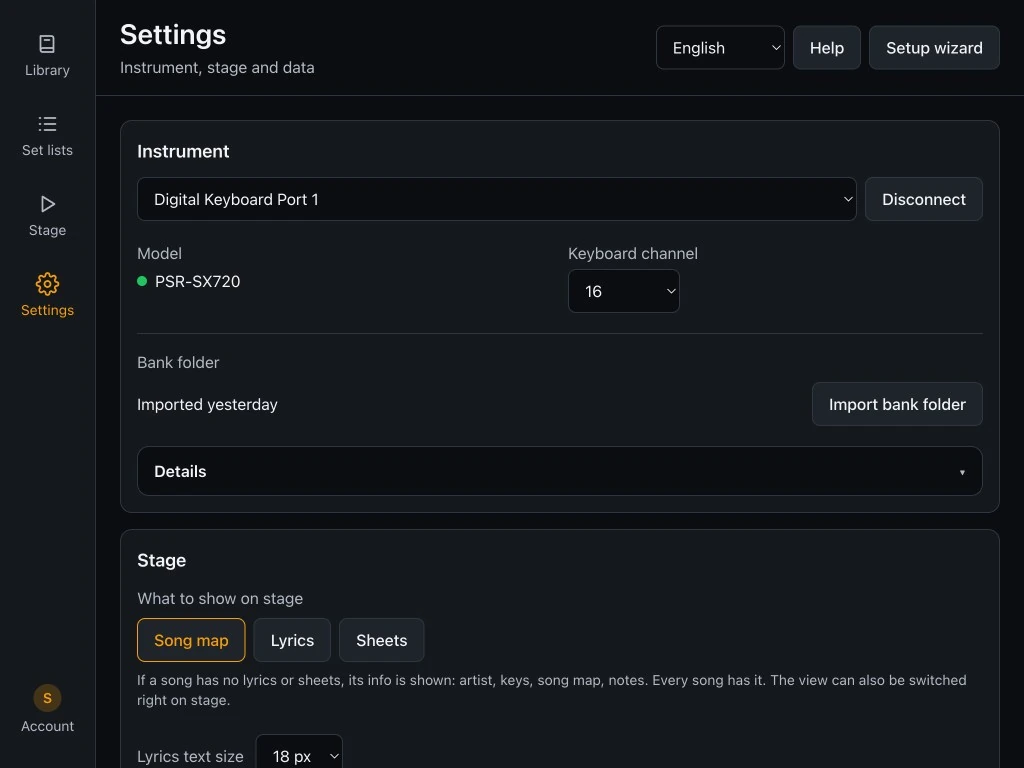
Beim ersten Start öffnet sich ein Einrichtungsassistent (Sie können ihn auch später starten: Einstellungen → „Einrichtungsassistent“):
- Instrument — eine kurze Erinnerung an Abschnitt 3.
- Verbindung — erlauben Sie dem Browser den MIDI-Zugriff. Die App findet das Instrument (Port „Digital Keyboard Port 1“) und zeigt, dass es antwortet.
- Banks — Import des Ordners (Abschnitt 5).
- Test — wählen Sie den Keyboard-Kanal und einen Song, drücken Sie „Bank abrufen“ und antworten Sie, ob das Instrument umgeschaltet hat. Die App ruft die Bank mit Registration 1 ab.
Registration 1 darf nicht leer sein, sonst bleibt das Instrument, wo es war.
7. Songs, Setlisten, Bühne
Das Menü hat vier Bereiche: Bibliothek · Setlisten · Bühne · Einstellungen.
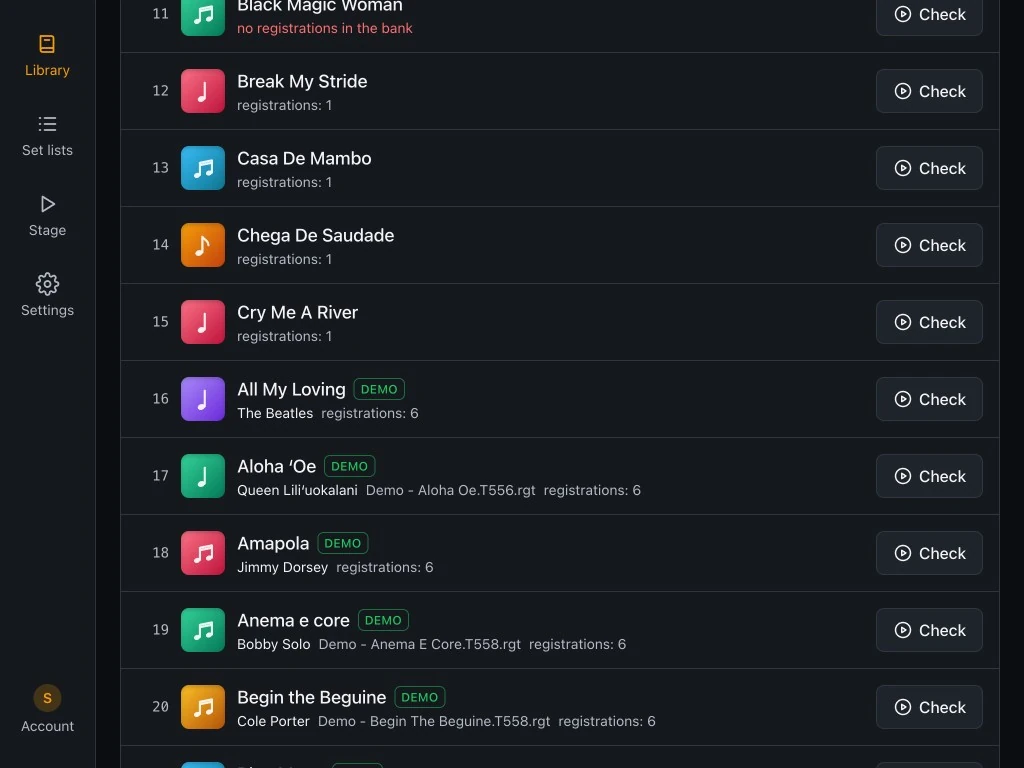
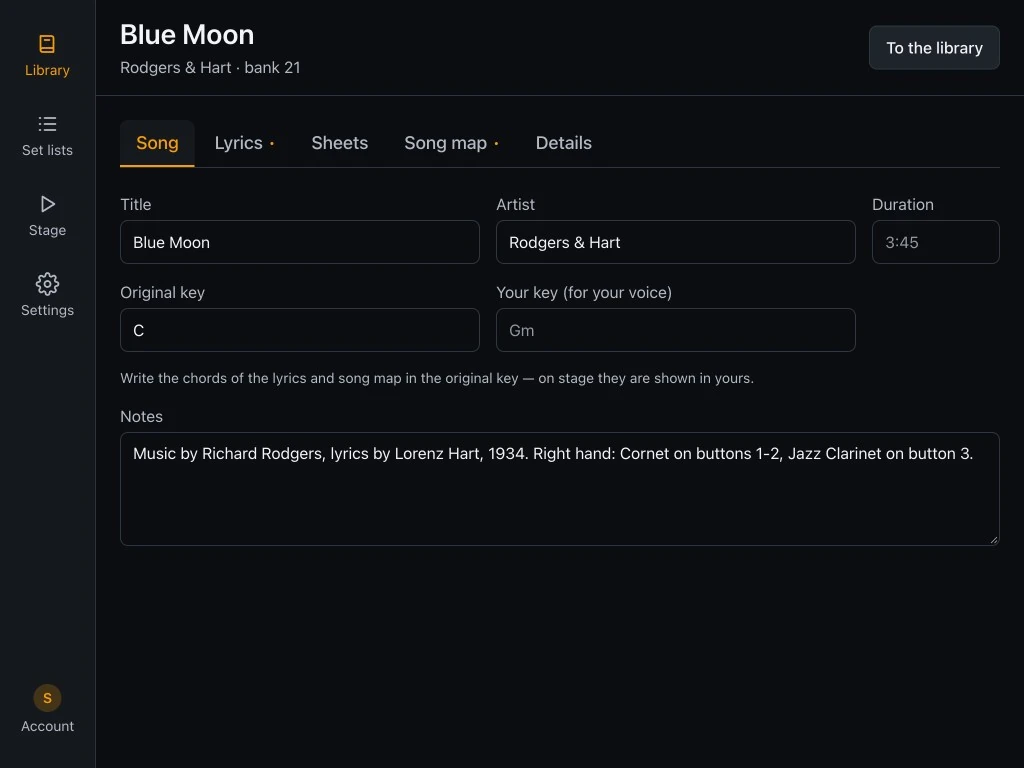
Bibliothek. Jede Bank ist ein Song. Die Song-Karte hat fünf Tabs:
Song — Titel, Interpret, Dauer, Originaltonart und Ihre Tonart (zum Beispiel, wenn Sie tiefer singen als im Original: Original Am, Ihre Gm), Notizen;
Songtext — Worte mit Akkorden. Am einfachsten bereiten Sie den Text vorab in einem beliebigen Editor vor und tippen auf „Songtext-Datei anhängen“: Eine
.txtmit Akkorden in einer Zeile über den Worten (wie auf Akkord-Websites) funktioniert, ebenso eine ChordPro-Datei. Songteile stehen in einer eigenen Zeile: „Refrain:“. Sie können den Text auch direkt in der App bearbeiten und daneben sehen, wie er auf der Bühne aussehen wird;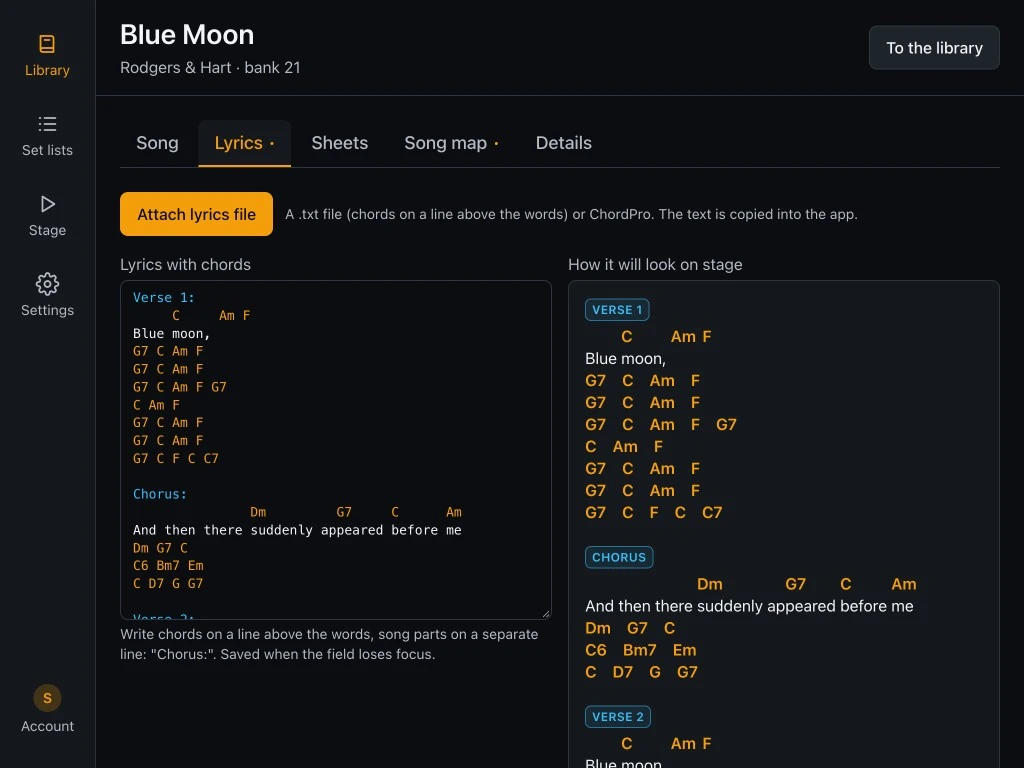
Tab Songtext. Links der Text mit Akkorden, rechts so, wie er auf der Bühne aussehen wird. Noten — PDF oder Bilder (Scans, Fotos von Seiten), mehrere Dateien möglich, die Reihenfolge ändern Sie mit Pfeilen;
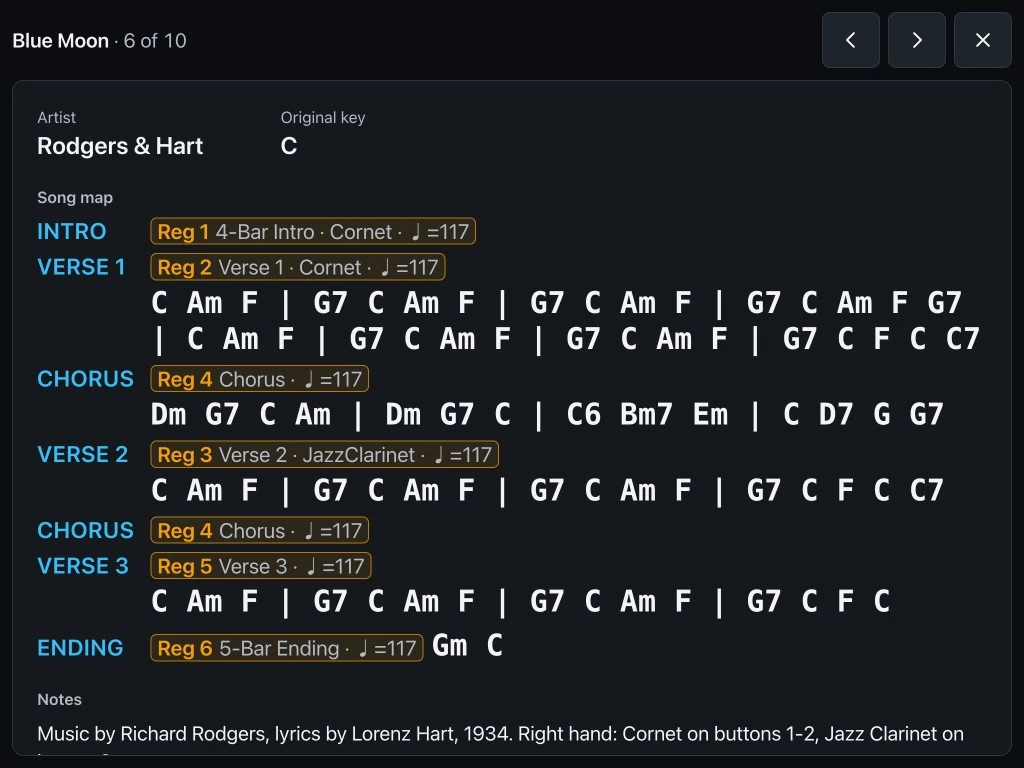
Songplan — der Song Teil für Teil, eine Zeile pro Teil: was am Instrument zu drücken ist und die Akkorde, zum Beispiel „Refrain: {Break} {R4} F G C“. In geschweiften Klammern stehen die Tasten:
{R4}ist Registration-Taste 4,{MP1}startet Multi Pad 1,{MP Stop}stoppt es, dazu die Style-Tasten wie{Intro 2},{Break}oder{Sync Start}. Sie werden mit den Tasten unter dem Text an der Cursorposition eingefügt. Neben jeder Registration zeigt die App, was die Bank darauf speichert: ihren Namen, die Voice und das Tempo. Der Songplan ist eine Gedächtnisstütze für Sie: Die App drückt diese Tasten nicht. Auf der Bühne öffnet er sich mit „Songplan“;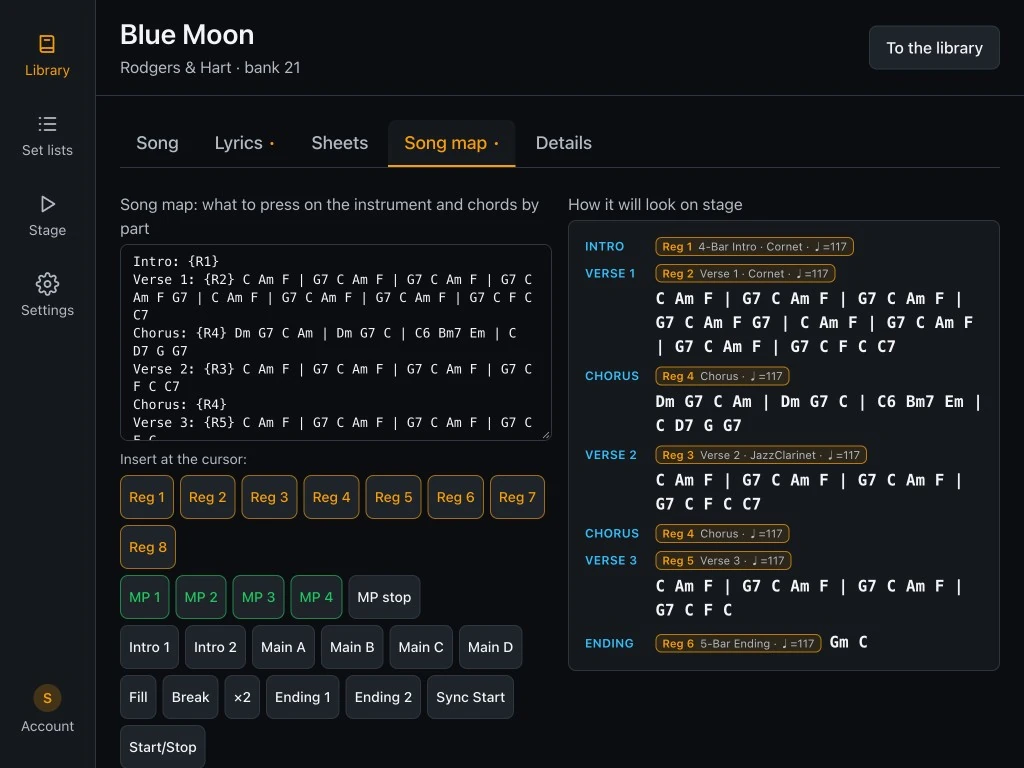
Tab Songplan. Links die Teile mit Tasten in geschweiften Klammern und Akkorden, rechts so, wie es auf der Bühne aussehen wird, mit Name, Voice und Tempo jeder Registration. Details — eine Tabelle wie der Bildschirm Regist Bank Information am Instrument: Registration-Name, Voices Left/Right1/Right2/Right3, Style, Style-Section und Tempo für jede Taste. Darunter die Styles in der Bank und der Name der Bank-Datei. Beim Import aus der Bank-Datei übernommen; nach Änderungen am Instrument speichern Sie die Bank auf dem USB-Stick und importieren den Ordner erneut.
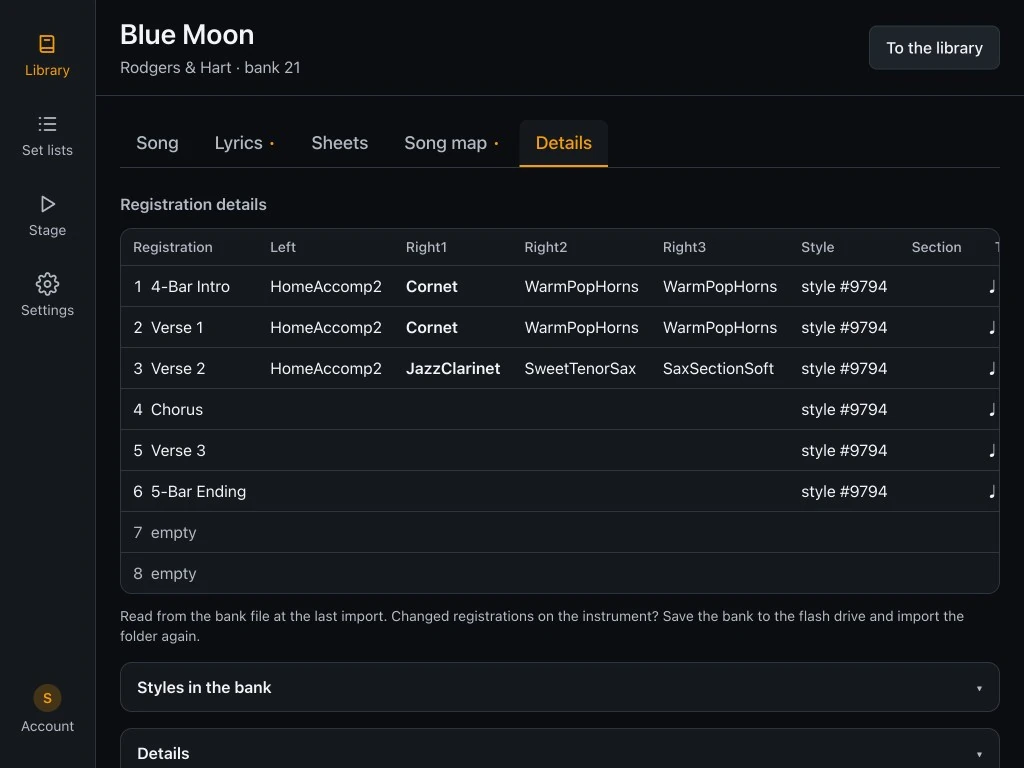
Tab Details. Die acht Registrations aus der Bank-Datei: Voices, Style, Section und Tempo. Auf diesem Bildschirm werden sie nicht gedrückt.
Songtexte und Noten werden in die App kopiert und funktionieren offline.
Sie können ohne das Instrument vorbereiten. Songtexte, Noten, den Songplan, Tonarten und Setlisten können Sie zu Hause oder unterwegs ausfüllen. Das Instrument wird nur auf der Bühne gebraucht, um Banks abzurufen. Ohne es ist der Punkt oben auf der Bühne rot, „kein MIDI“, und alles andere funktioniert wie gewohnt.
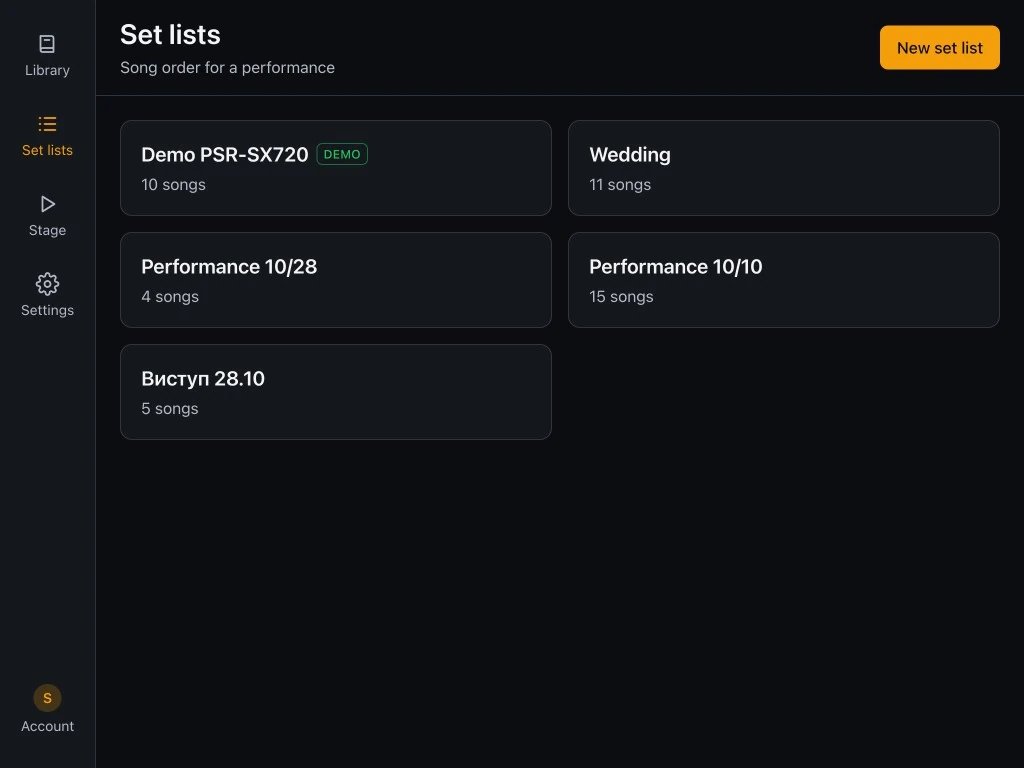
- Setlisten. Ordnen Sie die Songs in der Reihenfolge des Abends an, ziehen Sie sie am Griff. Die App addiert die Gesamtdauer der Setliste.
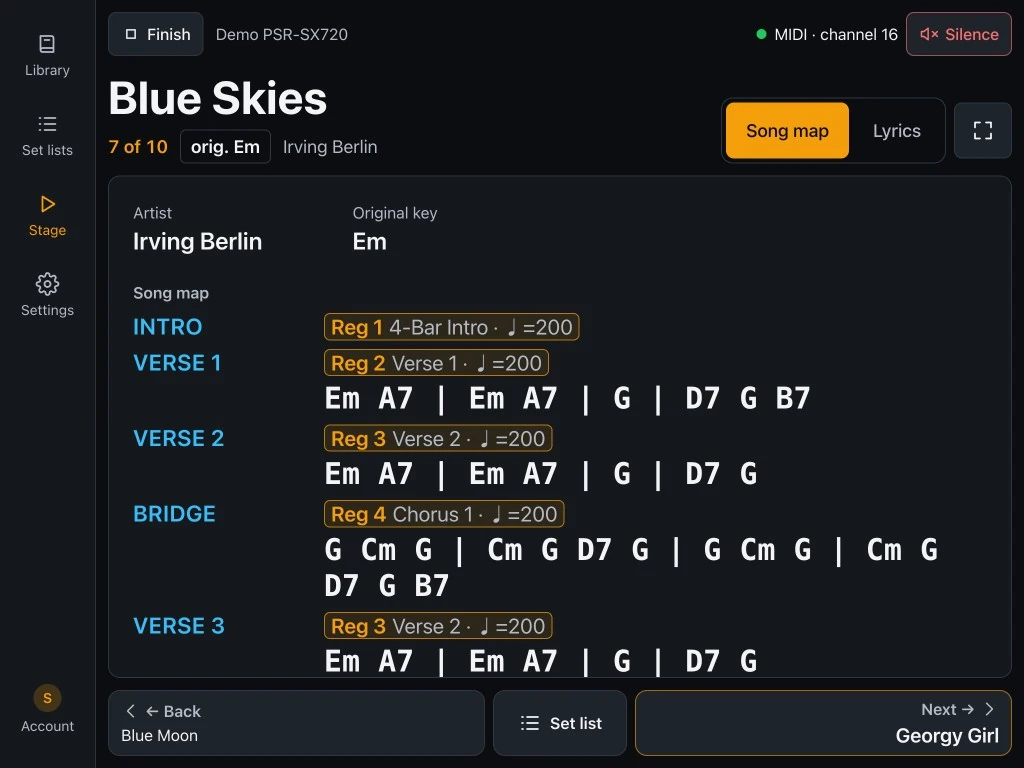
Bühne. Wählen Sie eine Setliste oder die ganze Bibliothek. Der Wechsel zu einem Song ruft seine Bank am Instrument ab (Registration 1). Die übrigen Registrations schalten Sie am Instrument um. Sie sind nicht auf diesem Bildschirm, damit er Ihre Augen beim Spielen nicht von den Tasten wegzieht.
- Unten: „← Zurück“ und „Weiter →“ (mit dem Namen des benachbarten Songs darunter) und „Setliste“: die Songs des Abends — tippen Sie einen Song an, um zu ihm zu springen. Es gibt auch eine Suche in der ganzen Bibliothek — für Publikumswünsche: Nach so einem Song setzt „Weiter“ die Setliste dort fort, wo Sie aufgehört haben.
- Oben — „Songplan“, Songtext mit Akkorden oder Noten: jeweils eines davon, der Schalter ist rechts über dem Text, A− / A+ ändern die Textgröße. „Songplan“ öffnet sich standardmäßig und existiert für jeden Song: Interpret, Ihre Tonart und die Originaltonart, Dauer, Notizen und die Teile mit Akkorden. Die Tonart steht auch neben dem Songtitel: „Gm (Orig. Am)“. Die Standardansicht ändern Sie unter Einstellungen → Bühne.
- Transposition. Schreiben Sie Akkorde in Songtext und Songplan in der Originaltonart und tragen Sie beide Tonarten in der Song-Karte ein — auf der Bühne werden die Akkorde in Ihrer Tonart angezeigt (Original Am, Ihre Gm: Am → Gm, F → Eb, C/E → Bb/D). Tonarten ändern Sie nur in der Song-Karte, sodass sie auf der Bühne nicht versehentlich verstellt werden können. Noten (PDF, Bilder) werden nicht transponiert.
- Auf dem Handy füllt derselbe Bildschirm die Seite: der Songtitel, dann der Songplan, Songtext oder Noten, und unten Zurück, Weiter und Setliste.
- Ohne das Instrument (zum Beispiel, wenn Sie Gitarre spielen) ist die Bühne derselbe Bildschirm und sendet nichts über MIDI: Songtext mit Akkorden in Ihrer Tonart, der Songplan und die Noten. Wechseln Sie zwischen Songs mit „Zurück“, „Weiter“, „Setliste“ oder einem Pedal. Kein Internet nötig.
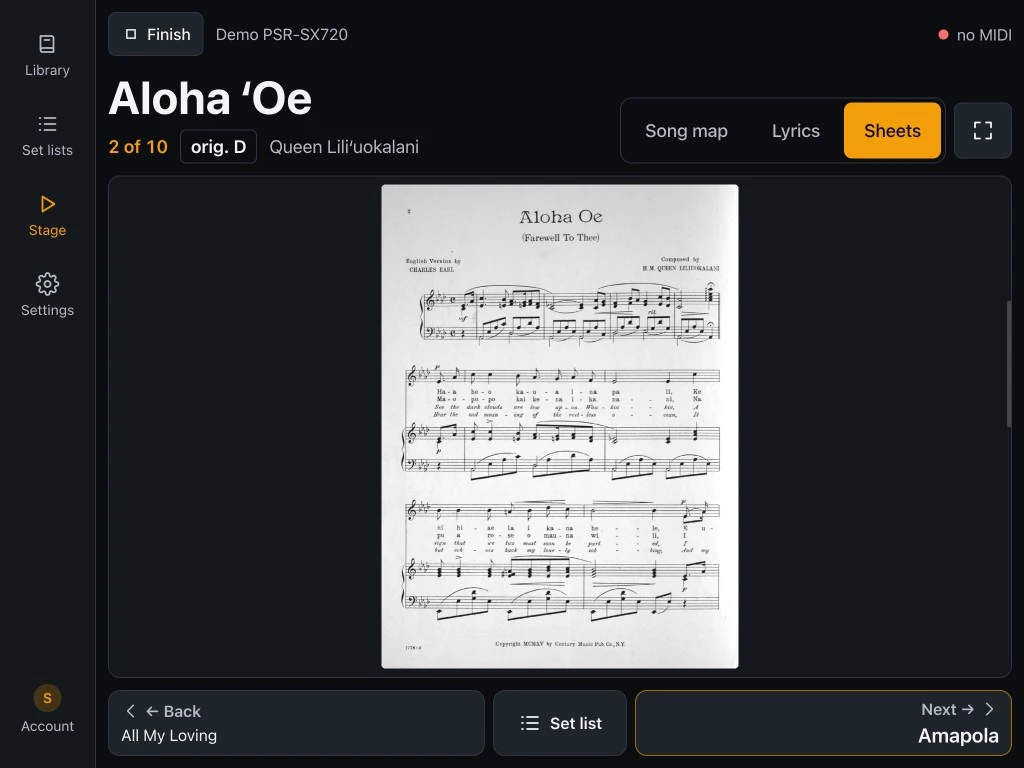
Bühne ohne das Instrument, Ansicht Noten. Der Punkt oben ist rot, „kein MIDI“: Banks werden nicht abgerufen, Songtexte und Noten funktionieren wie gewohnt. „Stumm“ (die rote Taste oben) — wenn eine Voice hängt, drücken Sie sie: Alles, was vom Keyboard klingt, verstummt (Voices der rechten und linken Hand), auch bei gedrücktem Haltepedal. Der Style spielt weiter — stoppen Sie ihn mit Start/Stop am Instrument. „Beenden“ — verlässt den Auftrittsmodus und sendet nichts an das Instrument.
Pedal oder Tastatur: →, ↓, Bild ab — weiter; ←, ↑, Bild auf — zurück;
/— Suche. Bluetooth-Umblätterpedale funktionieren. Standardmäßig schaltet das Pedal Songs weiter; unter Einstellungen → Bühne lässt es sich auf „blättert Songtext und Noten“ umstellen — dann wechseln Sie Songs mit Zurück und Weiter.
Einstellungen
- Instrument — Verbindung, Port, Keyboard-Kanal, „Erkennen“. Leuchtet auf der Bühne „kein MIDI“, tippen Sie darauf — die Einstellungen öffnen sich, und Ihre Position in der Setliste bleibt erhalten.
- Bühne — was das Pedal tut, was auf der Bühne angezeigt wird, Textgröße.
- Daten — Sicherung und Wiederherstellung (Abschnitt 10).
- Diagnose (eingeklappt) — manueller Bank-Abruf und ein Protokoll der MIDI-Nachrichten. Nützlich, wenn das Instrument das Falsche abruft, und bei Anfragen an den Support.
8. Vor dem Auftritt — Checkliste
Der Bildschirm Bühne zeigt einen Block „Vor dem Auftritt“.
- Banks auf dem USB-Stick geändert? Importieren Sie den Ordner erneut. Die App zeigt, wann der letzte Import war, und hebt Setlisten mit Songs hervor, die keine Datei haben.
- USB-Stick im Instrument, Ordner geöffnet. Öffnen Sie das Auswahlfenster für die Registration Bank: Tippen Sie auf den Registration-Bereich oben links im Home-Bildschirm oder drücken Sie die Registration-Bank-Tasten [–] und [+] gleichzeitig (andere Bildschirmbereiche und Tasten öffnen die Style-, Song- und Voice-Ordner). Wechseln Sie in den Repertoire-Ordner auf dem USB-Stick und wählen Sie eine beliebige Bank. Das ist Pflicht, wenn Sie zuvor aus der Playlist des Instruments gespielt oder einen anderen Ordner geöffnet haben.
- Die MIDI-Anzeige in der App leuchtet grün.
- Prüfen Sie den ersten Song: Tippen Sie ihn an — das Instrument sollte umschalten.
9. Fehlerbehebung
| Was passiert | Ursache und was zu tun ist |
|---|---|
| Es öffnet sich ein fremder Song (zum Beispiel aus der Werks-Playlist) | Am Instrument ist der falsche Ordner geöffnet. Auswahlfenster der Registration Bank (Registration-Bereich oben links im Home-Bildschirm oder die Registration-Bank-Tasten [–] und [+] gleichzeitig) → Repertoire-Ordner auf dem USB-Stick → eine beliebige Bank wählen |
| Es öffnet sich eine benachbarte Bank aus Ihrem Ordner | Der Ordner wurde geändert, aber nicht erneut importiert. Importieren Sie erneut |
| Nichts schaltet um | Die Taste in der Bank ist leer — probieren Sie eine andere. Prüfen Sie den Keyboard-Kanal in der App (Einstellungen → Instrument) und am Instrument (MIDI → Receive) sowie, ob die MIDI-Einstellungen gespeichert wurden (Save). Einstellungen → Diagnose → „MIDI-Protokoll“ zeigt genau, was an das Instrument gesendet wird |
| Instrument nicht gefunden, die Bühne zeigt „kein MIDI“ — Tippen ruft nichts ab | Kabel in USB TO HOST (nicht in USB TO DEVICE), Browser Chrome oder Edge, MIDI-Zugriff erlaubt, Instrument in den Einstellungen verbunden |
| Alle oder fast alle Songs sind als „nicht im Bank-Ordner“ markiert | Beim Import wurde der falsche Ordner gewählt (zum Beispiel DEMO). Importieren Sie den Repertoire-Ordner — die Songs kommen mit allen Daten zurück (Abschnitt 5). Wollten Sie die Demo neben Ihren Songs? Kopieren Sie die Dateien Demo - … in den Repertoire-Ordner auf dem USB-Stick und importieren Sie diesen Ordner |
| Die Demo-Songs sind in der App, aber das Instrument schaltet nicht auf sie um oder öffnet andere Banks | Das Instrument ruft Banks von seinem USB-Stick ab, und die App schreibt dort keine Dateien. Eine Demo, die mit „Demo laden“ hinzugefügt oder aus dem heruntergeladenen Ordner DEMO importiert wurde, lebt nur in der App. Kopieren Sie die Dateien Demo - … in den Bank-Ordner auf dem USB-Stick, importieren Sie diesen Ordner erneut und öffnen Sie ihn am Instrument (Demo) |
| In einem Browser auf einem Android-Handy zeigt „Bank-Ordner importieren“ nur einen Hinweis | Ein Browser unter Android kann keinen Ordner öffnen. Importieren Sie in der ArrangerPilot-App für Android |
| Ein Song ist als „nicht im Bank-Ordner“ markiert | Die Datei liegt nicht mehr im Ordner (gelöscht oder umbenannt). Legen Sie eine Datei mit demselben Namen zurück und importieren Sie, oder löschen Sie den Song aus der Bibliothek |
| Nach dem Import eine Warnung zu Unterordnern | Banks in Unterordnern werden ignoriert, und das Instrument sieht sie anders. Verschieben Sie alle Banks auf die oberste Ebene des Ordners |
10. Sicherung
Ihre Bibliothek und Ihre Setlisten werden auf Ihrem Gerät gespeichert, im Browser oder in der App. Das Löschen der Browserdaten entfernt sie.
- Einstellungen → Daten → „Sicherung“ — speichert alles in einer einzigen JSON-Datei: Songs, Setlisten, Songtexte, Noten, Songpläne und die von Ihnen gewählten Style-Namen.
.rgt-Banks sind nicht enthalten — sie liegen auf dem Instrument und dem USB-Stick. Mit Noten wird die Datei größer. - Einstellungen → Daten → „Aus Datei wiederherstellen“ — lädt eine solche Datei (ersetzt die aktuellen Daten). So übertragen Sie die Bibliothek auch auf ein neues Gerät.
Erstellen Sie nach größeren Änderungen eine Sicherung und bewahren Sie sie getrennt auf (zum Beispiel auf demselben USB-Stick oder in der Cloud).