
ArrangerPilot for Yamaha — руководство пользователя
Черновик · 2026-10-06 · Инструмент: Yamaha PSR-SX720 (другие модели серии PSR-SX — по мере проверки)
Приложение говорит на английском, французском, немецком, испанском, бразильском португальском, польском, украинском и русском. Открывается на языке устройства, если он есть в списке, иначе на английском. Сменить язык можно в Настройки → «Язык интерфейса».
ArrangerPilot — органайзер репертуара и MIDI-пульт для аранжировщика. Вы ведёте библиотеку песен и сет-листы, а на сцене одно нажатие вызывает на инструменте нужный банк регистраций. На экране песня, текст или сценарий. Кнопки регистраций остаются на инструменте, чтобы во время игры не отрываться от клавиатуры.
Приложение ничего не записывает в инструмент. Банки создаются и настраиваются на самом инструменте, приложение только вызывает их по MIDI.
1. Что нужно
- Yamaha PSR-SX720.
- USB-флешка — на ней живёт папка с банками вашего репертуара.
- Одно из устройств:
- ноутбук (Windows или macOS) с браузером Chrome или Edge. Safari не подходит: в нём нет Web MIDI;
- телефон или планшет Android: Chrome или приложение из Google Play;
- iPhone или iPad: приложение из App Store. Ни один браузер там не умеет MIDI, включая Chrome.
- USB-кабель от устройства к порту USB-to-host инструмента (квадратный разъём USB-B). Для планшета — переходник OTG.
Порт USB-to-device на инструменте — только для флешек. MIDI через него не идёт.
2. Как это работает (важно понять один раз)
Инструмент по MIDI получает не имя файла, а номер: «открой банк №5». Он отсчитывает этот номер в той папке, которая сейчас открыта на инструменте.
Поэтому:
- приложение и инструмент должны смотреть на одну и ту же папку — это ваша папка банков на флешке;
- папка должна быть плоской: все файлы сразу в ней, без подпапок;
- если на инструменте открыта другая папка или плейлист, приложение будет вызывать файлы оттуда — откроются чужие песни.
Сет-листы приложения на инструменте не хранятся. Единственный мост между приложением и инструментом — папка банков на флешке.
3. Настройка инструмента (один раз)
- Menu → MIDI → Receive. Назначьте одному каналу Part Keyboard (остальные оставьте как есть). Запомните номер канала — он понадобится в приложении.
- Нажмите Save в настройках MIDI, иначе после выключения канал сбросится.
- Подключите кабель от ноутбука или планшета к порту USB-to-host.
4. Папка банков: схема «одна флешка»
4.1. Как подготовить
- Готовьте регистрации на инструменте как обычно и храните где удобно: в памяти User, на флешке, хоть по папкам.
- Создайте на флешке одну папку для репертуара и скопируйте в неё нужные банки: на инструменте выбор банков регистраций → File Edit → Copy. Внутри этой папки не должно быть подпапок.
- Дайте каждому файлу номер в начале имени:
000_,001_,002_… Переименовать можно прямо на инструменте (File Edit → Rename) сразу после копирования.
Пример папки:
Репертуар/
  000_Wave.rgt
  001_Besame Mucho.rgt
  002_Autumn Leaves.rgt
При копировании на флешку SX720 может дописать к имени тег модели, например
Wave.T589.rgt. Это нормально: в приложении название песни будет без тега.
4.2. Зачем номера
Номера не обязательны: без них банки идут по алфавиту, и всё работает, если после каждого изменения папки вы импортируете её в приложение заново. Номера — это страховка и ваш порядок банков на экране инструмента.
| Что сделали на флешке и забыли импортировать | Без номеров | С номерами |
|---|---|---|
| Добавили банк | все песни после него по алфавиту «съезжают» | новый банк встаёт в конец, остальные вызываются верно |
| Удалили банк | все песни после него съезжают | тоже съезжают |
| Переименовали банк | может съехать | ничего, если номер тот же |
4.3. Добавить или удалить банк
- Добавить: скопируйте банк в папку и дайте ему следующий номер после наибольшего. Приложение после импорта подсказывает этот номер («Новому банку дайте номер 029_»).
- Удалить: просто удалите файл. Дырка в номерах (
004,006…) не мешает. - Не переименовывайте банки, которые уже есть в библиотеке и сет-листах: приложение узнаёт песню по имени файла. Переименованный файл станет новой пустой песней, а старая получит пометку «нет в папке банков».
- После любых изменений — импорт заново (раздел 5).
5. Импорт папки в приложение
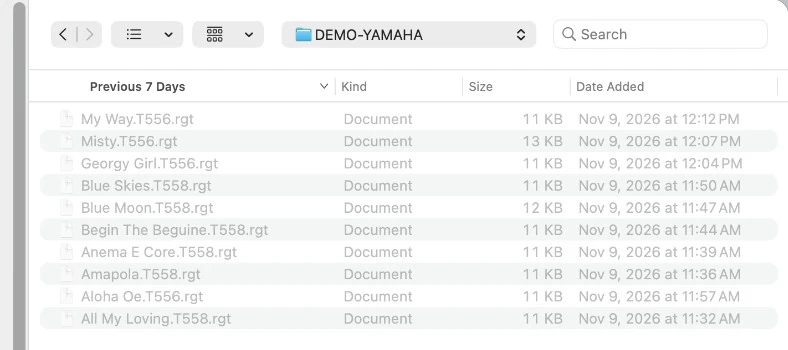
- Вставьте ту же флешку в ноутбук или планшет. Копировать папку на компьютер не нужно — импортируйте прямо с флешки, так папки никогда не разойдутся.
- В приложении: Библиотека → Импорт папки банков → выберите папку репертуара на флешке.
- Приложение читает файлы прямо на устройстве — никуда они не загружаются. Из каждого банка оно берёт подписи кнопок и узнаёт, какие кнопки пустые.
- Посмотрите сводку: сколько добавлено, обновлено, пропало. Если в папке есть подпапки, дубли номеров или файлы без номера — приложение предупредит.
На Android-телефоне или планшете импортируйте в приложении ArrangerPilot: оно открывает папку на флешке так же, как компьютер. Браузер на Android не умеет открывать папку. Саму папку Download или корень памяти Android выбрать не даёт (кнопка «Использовать эту папку» серая): откройте папку банков внутри и выберите её.
Подписи кнопок появляются сами. Если вы назвали регистрацию на инструменте («Куплет», «Соло»), подписью станет это имя. Если имя стандартное («New Regist»), подписью станет голос Right1, например «CocktailPiano». Пустые кнопки помечены «пусто». Банк вызывается регистрацией 1, поэтому она не должна быть пустой. Подписи в приложении не редактируются: всё музыкальное настраивается на инструменте. Чтобы поменять подпись, назовите регистрацию на инструменте, сохраните банк на флешку и импортируйте папку заново.
Стиль песни тоже берётся из банка. Пользовательские стили и стили расширения приложение называет само. Заводской стиль записан в файле только номером: если приложение его ещё не знает, в карточке будет «заводской стиль №… — какой это?». Выберите название из списка один раз (посмотрите его на экране инструмента) — дальше этот стиль узнаётся во всех банках. Если в банке несколько стилей, первый считается стилем песни, остальные показаны как «Ещё в банке».
Повторный импорт безопасен: заметки, длительность, тексты, ноты и сет-листы сохраняются, а подписи и сведения о кнопках обновляются из файлов.
Приложение знает одну папку — ту, что импортировали последней. Импорт не добавляет папку к библиотеке, а сверяет библиотеку с ней:
- файл есть в папке — песня доступна, её номер берётся по месту файла в папке;
- файла в папке нет — песня получает пометку «нет в папке банков»: номера у неё нет, вызвать её на инструменте нельзя. Сама песня со всеми текстами, нотами и местом в сет-листах сохраняется;
- новый файл — в библиотеке появляется новая песня.
Поэтому всегда выбирайте всю папку репертуара — ту же, что будет открыта на инструменте. Если по ошибке выбрали другую (например, папку DEMO из демо-пакета), почти все песни получат пометку «нет в папке банков». Ничего не потеряно: импортируйте папку репертуара, и песни вернутся со всеми данными.
Планшет с одним USB-портом: флешка в планшет → импорт → флешка в инструмент → MIDI-кабель в планшет. Или используйте USB-C-хаб.
6. Первая настройка в приложении
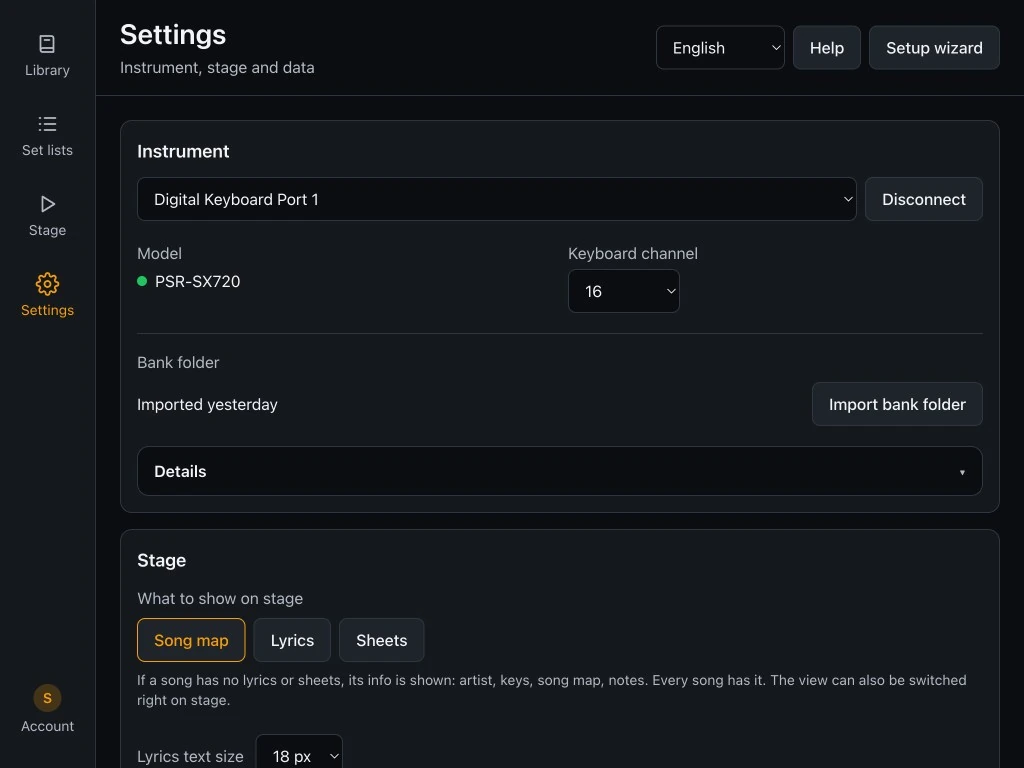
При первом запуске откроется мастер (его можно запустить и позже: Настройки → «Мастер настройки»):
- Инструмент — короткая памятка по разделу 3.
- Подключение — разрешите браузеру доступ к MIDI. Приложение само найдёт инструмент (порт «Digital Keyboard Port 1») и покажет, что он отвечает.
- Банки — импорт папки (раздел 5).
- Проверка — выберите канал Keyboard и песню, нажмите «Вызвать банк» и ответьте, переключился ли инструмент. Приложение вызывает банк регистрацией 1.
Регистрация 1 не должна быть пустой, иначе инструмент останется как был.
7. Песни, сет-листы, сцена
В меню четыре раздела: Библиотека · Сет-листы · Сцена · Настройки.
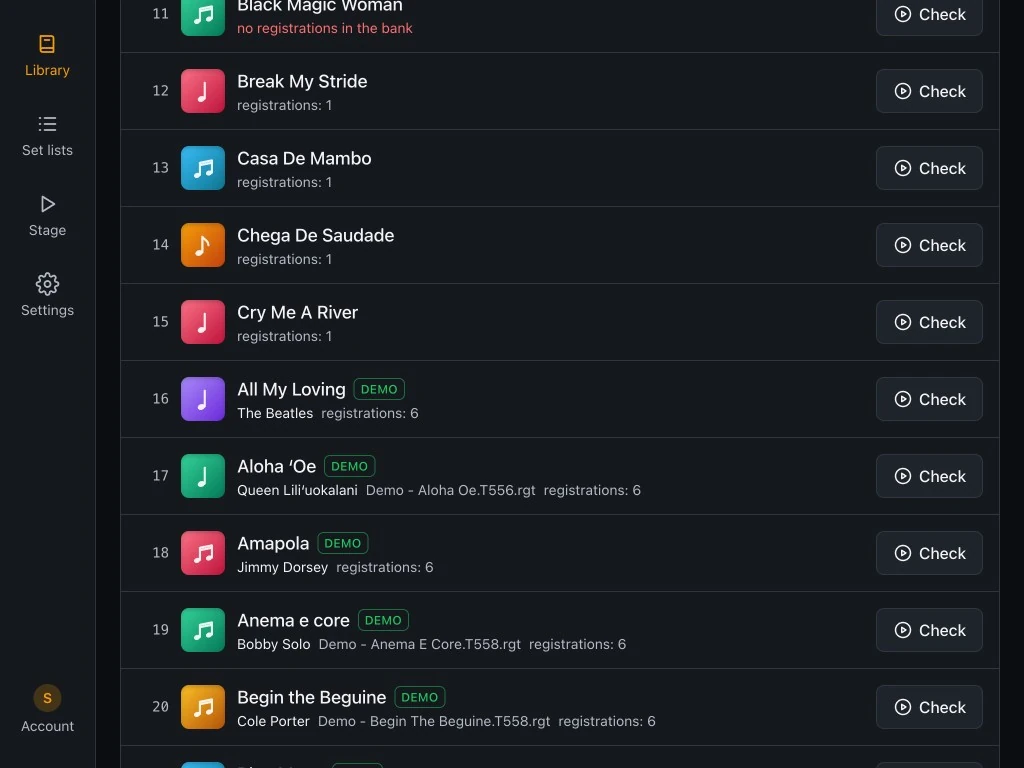
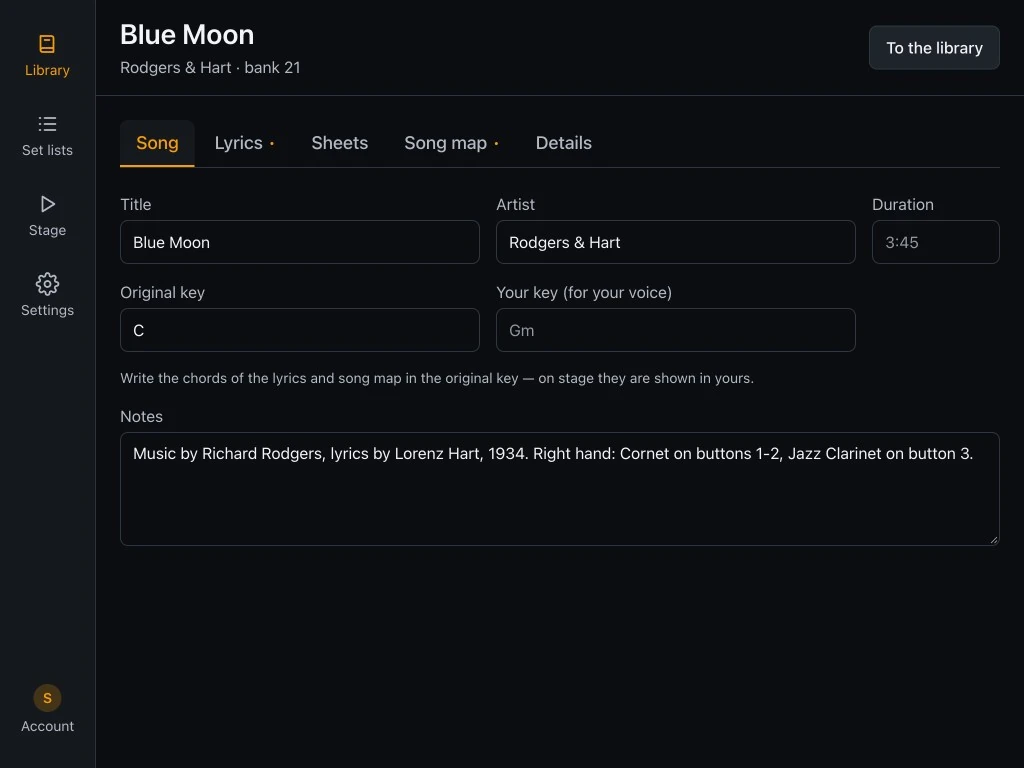
Библиотека. Каждый банк — песня. В карточке песни пять вкладок:
Песня — название, исполнитель, длительность, тональность оригинала и своя тональность (например, если поёте ниже оригинала: оригинал Am, своя Gm), заметки;
Текст — слова с аккордами. Удобнее всего подготовить текст заранее в любом редакторе и нажать «Прикрепить файл с текстом»: подходит
.txt, где аккорды стоят строкой над словами (как на сайтах с аккордами), или файл ChordPro. Части песни — отдельной строкой: «Припев:». Текст можно и поправить прямо в приложении, рядом видно, как он будет выглядеть на сцене;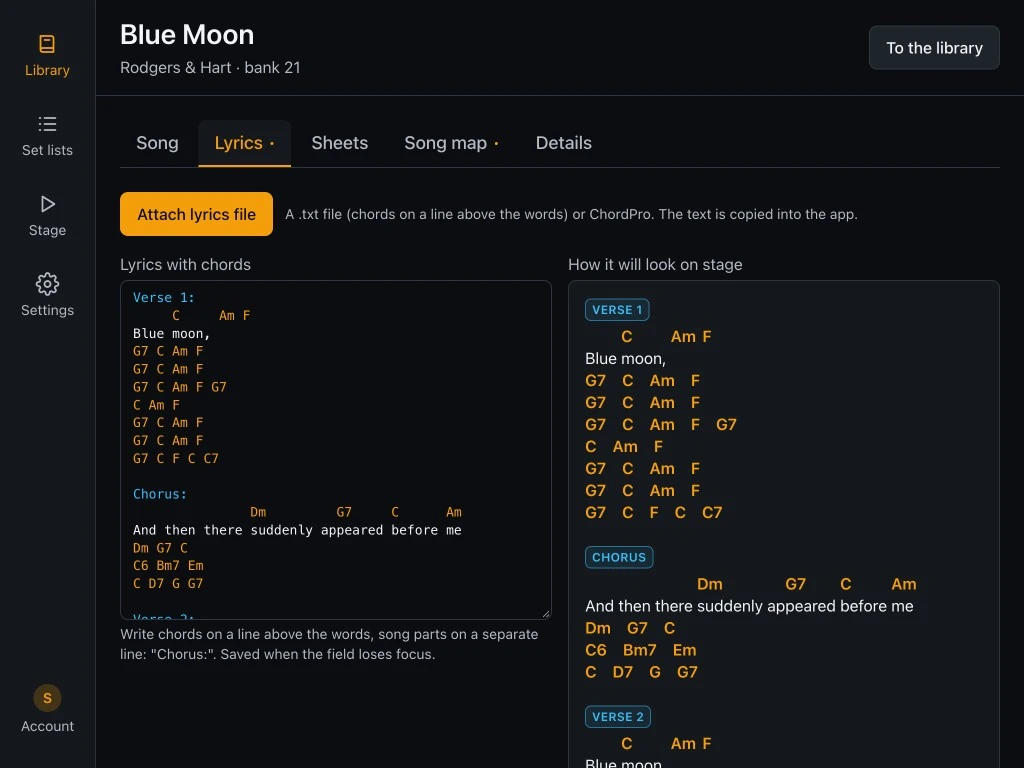
Вкладка «Текст». Слева текст с аккордами, справа — как он будет выглядеть на сцене. Ноты — PDF или картинки (сканы, фото страниц), можно несколько файлов, порядок меняется стрелками;
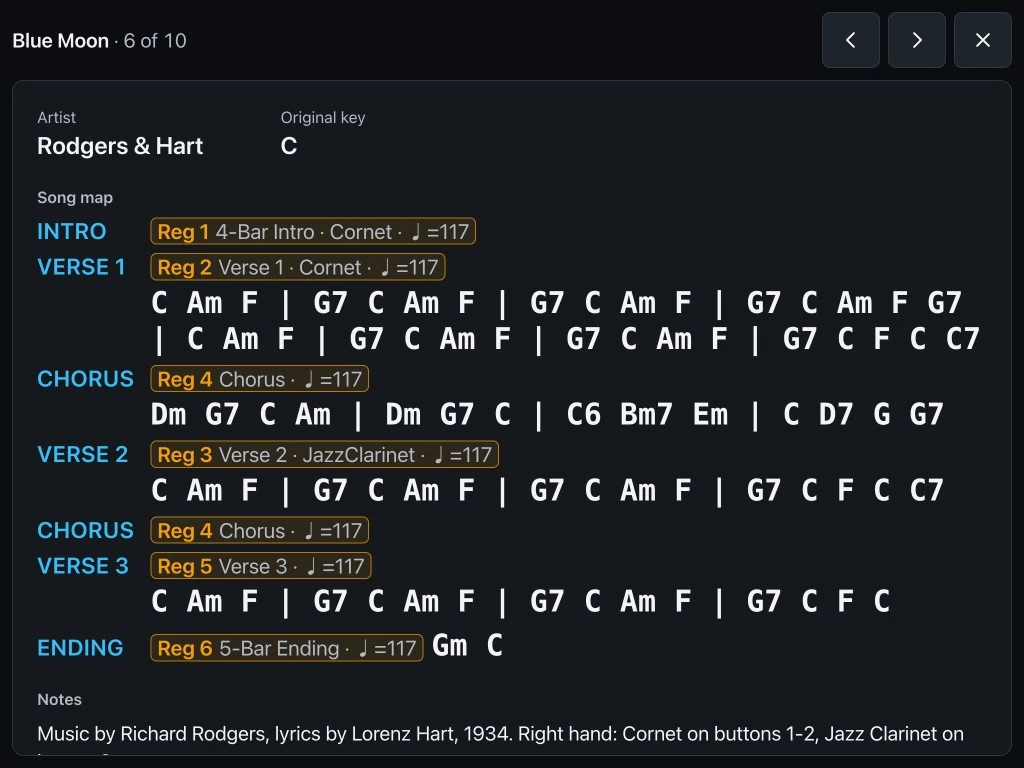
Сценарий — песня по частям, по строке на часть: что нажать на инструменте и какие аккорды, например «Припев: {Break} {R4} F G C». В фигурных скобках — кнопки:
{R4}— кнопка регистрации 4,{MP1}запускает Multi Pad 1,{MP Stop}останавливает его, а также кнопки стиля вроде{Intro 2},{Break}или{Sync Start}. Они вставляются в позицию курсора кнопками под текстом. Рядом с каждой регистрацией приложение показывает, что на ней записано в банке: имя, голос и темп. Сценарий — это подсказка для вас: приложение эти кнопки не нажимает. На сцене он открывается кнопкой «Сценарий»;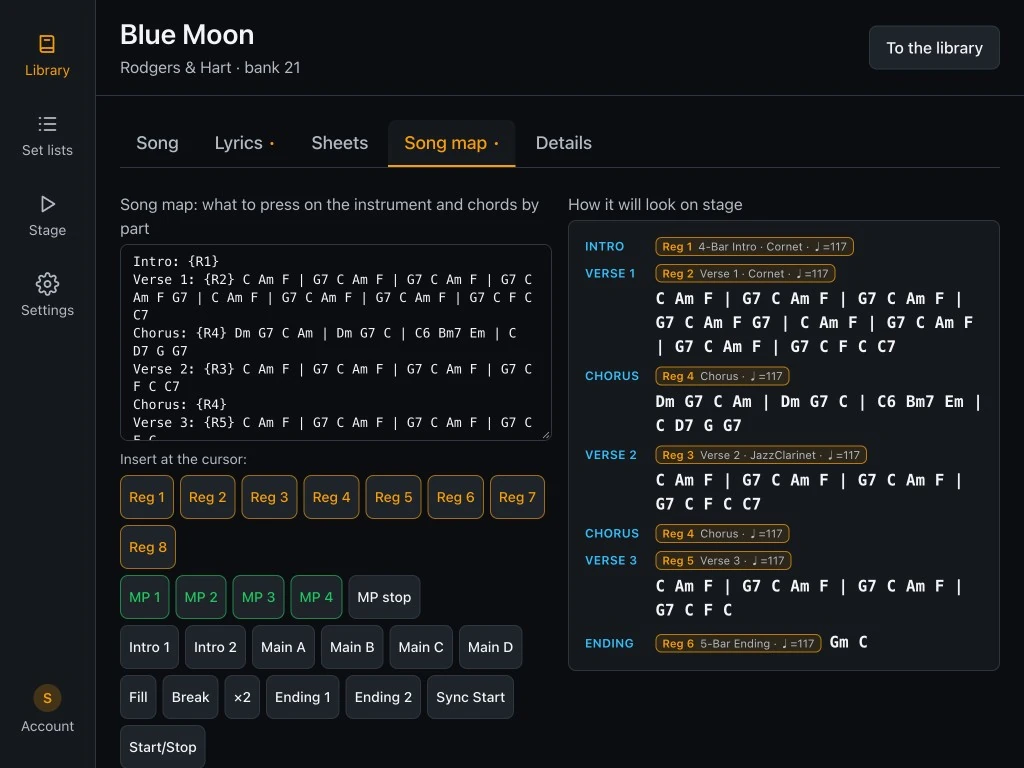
Вкладка «Сценарий». Слева части песни с кнопками в скобках и аккордами, справа — как это будет на сцене, с именем, голосом и темпом каждой регистрации. Сведения — таблица, как экран Regist Bank Information на инструменте: имя регистрации, голоса Left/Right1/Right2/Right3, стиль, часть стиля и темп каждой кнопки. Ниже — стили банка и имя файла банка. Берётся из файла банка при импорте; после изменений на инструменте сохраните банк на флешку и импортируйте папку заново.
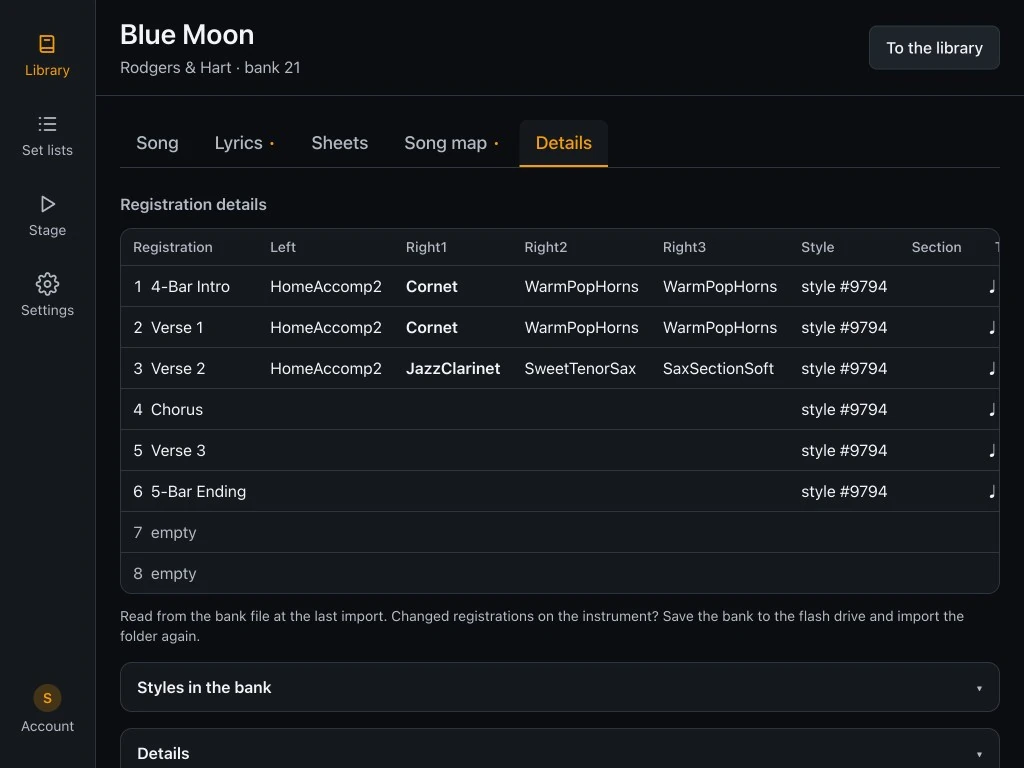
Вкладка «Сведения». Восемь регистраций из файла банка: голоса, стиль, часть и темп. На этом экране их не нажимают.
Текст и ноты копируются в приложение и работают без интернета.
Готовить можно и без инструмента. Текст, ноты, сценарий, тональности и сет-листы заполняются дома или в дороге. Инструмент нужен только на сцене, чтобы вызывать банки. Без него точка вверху сцены красная, «нет MIDI», а всё остальное работает как обычно.
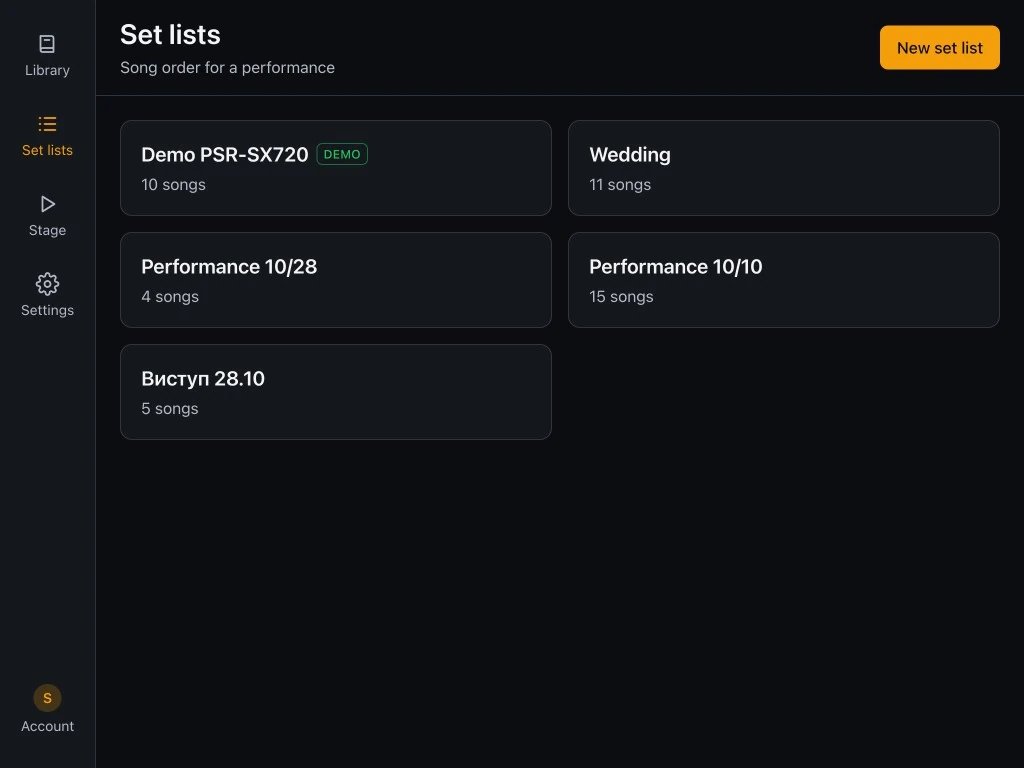
- Сет-листы. Соберите песни в порядке вечера, перетаскивайте за ручку. Приложение считает общую длительность сет-листа.
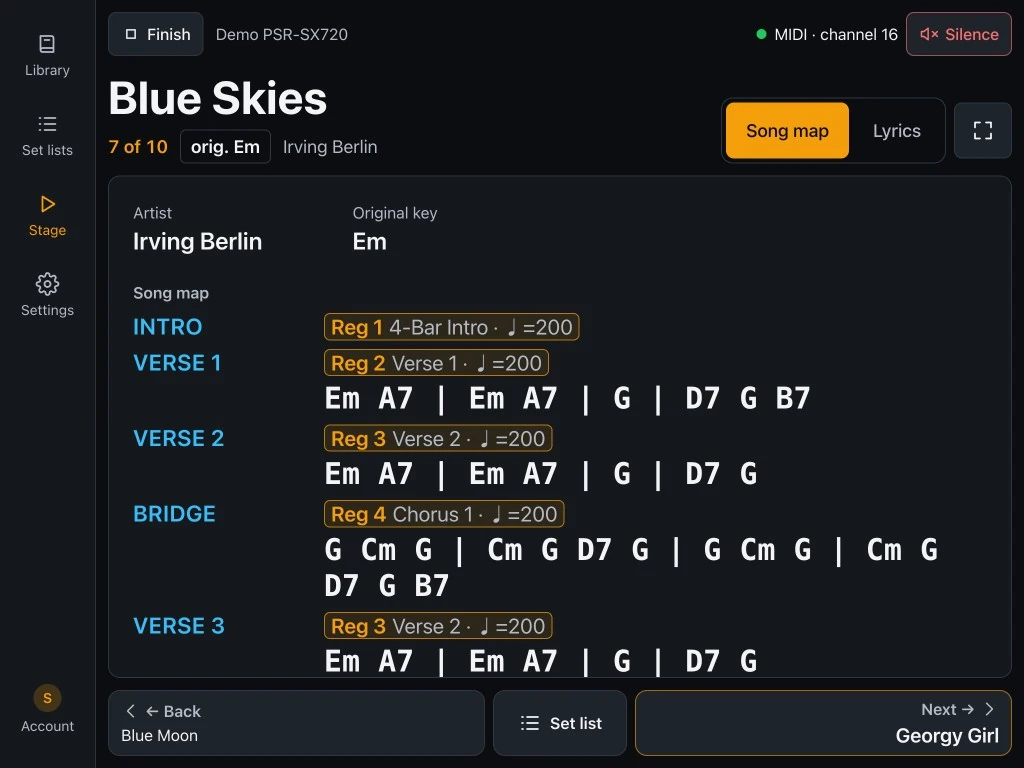
Сцена. Выберите сет-лист или всю библиотеку. Переход к песне вызывает её банк на инструменте (регистрация 1). Остальные регистрации переключают на инструменте. На этом экране их нет, чтобы во время игры не отрывать взгляд от клавиатуры.
- Внизу: «← Назад» и «Вперёд →» (под ними — название соседней песни) и «Сет-лист»: список песен вечера, нажмите песню — перейдёте к ней. Там же поиск по всей библиотеке — для заказа из зала: после такой песни «Вперёд» продолжит сет-лист с того же места.
- Вверху — «Сценарий», текст с аккордами или ноты: на экране всегда что-то одно, переключатель справа над текстом, A− / A+ меняют размер текста. «Сценарий» открывается по умолчанию и есть у каждой песни: исполнитель, своя тональность и тональность оригинала, длительность, заметки и части песни с аккордами. Тональность видна и рядом с названием песни: «Gm (ориг. Am)». Вид по умолчанию меняется в Настройки → Сцена.
- Транспонирование. Аккорды в тексте и сценарии записывайте в тональности оригинала и укажите обе тональности в карточке песни — на сцене аккорды сами покажутся в вашей (оригинал Am, своя Gm: Am → Gm, F → Eb, C/E → Bb/D). Тональности меняются только в карточке песни, на сцене их случайно не сбить. Ноты (PDF, картинки) не транспонируются.
- На телефоне тот же экран занимает страницу: название песни, дальше сценарий, текст или ноты, а внизу Назад, Вперёд и Сет-лист.
- Без инструмента (например, играете на гитаре) это тот же экран, и по MIDI ничего не уходит: текст с аккордами в вашей тональности, сценарий и ноты. Листать песни — «Назад», «Вперёд», «Сет-лист» или педалью. Интернет не нужен.
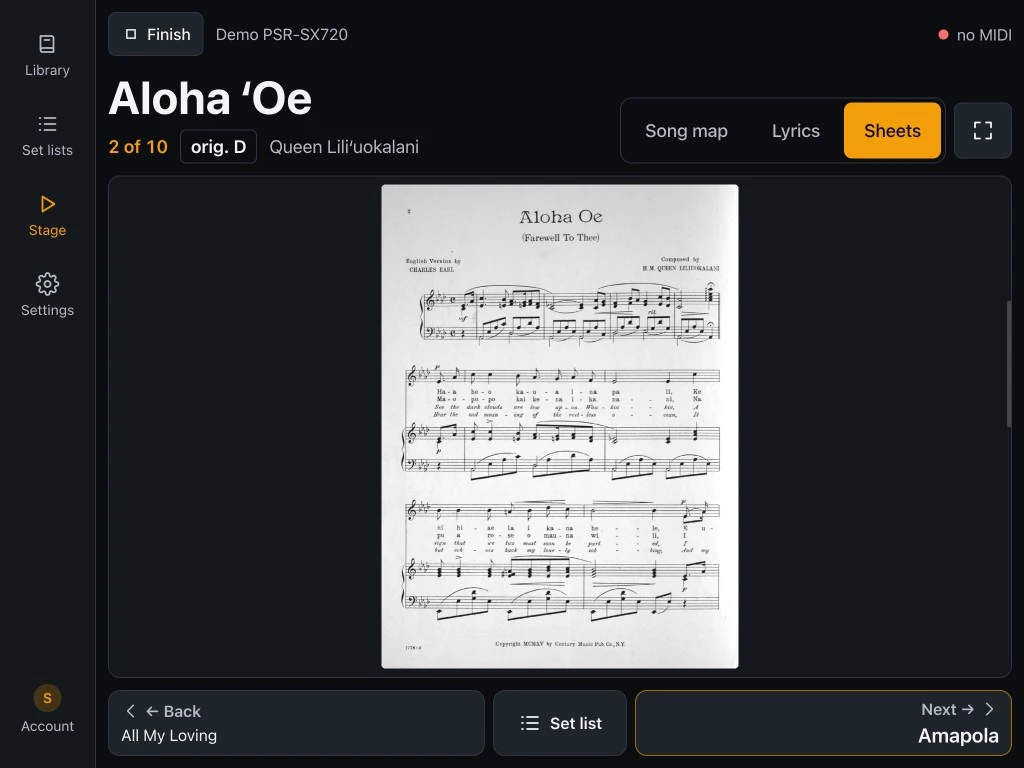
Сцена без инструмента, вид «Ноты». Точка вверху красная, «нет MIDI»: банки не вызываются, текст и ноты работают как обычно. «Тишина» (красная кнопка вверху) — если завис звук голоса, нажмите её: погаснет всё, что звучит от клавиатуры (голоса правой и левой руки), даже с педалью сустейна. Стиль при этом продолжит играть — останавливайте его кнопкой Start/Stop на инструменте. «Завершить» — выход из режима выступления, инструменту ничего не отправляет.
Педаль или клавиатура: →, ↓, PageDown — вперёд; ←, ↑, PageUp — назад;
/— поиск. Подходят Bluetooth-педали для перелистывания. По умолчанию педаль листает песни; в Настройки → Сцена её можно переключить на «листает текст и ноты» — тогда песни меняются кнопками «Назад» и «Вперёд».
Настройки
- Инструмент — подключение, порт, канал Keyboard, «Опознать». Если на сцене горит «нет MIDI», нажмите на него — откроются Настройки; место в сет-листе сохранится.
- Сцена — что делает педаль, что показывать на сцене, размер текста.
- Данные — резервная копия и восстановление (раздел 10).
- Диагностика (свёрнута) — ручной вызов банка и журнал MIDI-сообщений. Пригодится, если на инструменте вызывается не то, и для обращения в поддержку.
8. Перед выступлением — чек-лист
Экран Сцена показывает блок «Перед выступлением».
- Меняли банки на флешке? Импортируйте папку заново. Приложение показывает, когда был последний импорт, и подсвечивает сет-листы, где есть песни без файла.
- Флешка в инструменте, папка открыта. Откройте окно выбора банков регистраций: коснитесь области регистраций вверху слева на главном экране или нажмите одновременно кнопки банка регистраций [–] и [+] (другие области экрана и кнопки открывают папки стилей, песен и голосов). Войдите в папку репертуара на флешке и выберите любой банк. Если перед этим вы играли по плейлисту инструмента или открывали другую папку — это обязательно.
- Индикатор MIDI в приложении зелёный.
- Проверьте первую песню: нажмите её — инструмент должен переключиться.
9. Неполадки
| Что происходит | Причина и что делать |
|---|---|
| Открывается чужая песня (например, из заводского плейлиста) | На инструменте открыта не та папка. Окно выбора банков регистраций (область регистраций вверху слева на главном экране или кнопки банка регистраций [–] и [+] вместе) → папка репертуара на флешке → выберите любой банк |
| Открывается соседний банк из вашей папки | Папку меняли, а импорт не сделали. Импортируйте заново |
| Ничего не переключается | Кнопка в банке пуста — попробуйте другую. Проверьте канал Keyboard в приложении (Настройки → Инструмент) и на инструменте (MIDI → Receive) и что настройки MIDI сохранены (Save). Что именно уходит на инструмент, видно в Настройки → Диагностика → «Лог MIDI» |
| Инструмент не найден, на сцене «нет MIDI» — нажатия ничего не вызывают | Кабель в USB-to-host (не USB-to-device), браузер Chrome или Edge, доступ к MIDI разрешён, инструмент подключён в Настройках |
| Все или почти все песни помечены «нет в папке банков» | При импорте выбрана не та папка (например, DEMO). Импортируйте папку репертуара — песни вернутся со всеми данными (раздел 5). Хотели демо рядом со своими песнями? Скопируйте файлы Demo - … в папку репертуара на флешке и импортируйте эту папку |
| Демо-песни есть в приложении, но инструмент на них не переключается или открывает другие банки | Инструмент вызывает банки со своей флешки, а приложение файлы туда не записывает. Демо, добавленное кнопкой «Загрузить демо» или импортированное из скачанной папки DEMO, есть только в приложении. Скопируйте файлы Demo - … в папку банков на флешке, импортируйте эту папку заново и откройте её на инструменте (Демо) |
| В браузере на Android-телефоне «Импорт папки банков» только показывает подсказку | Браузер на Android не умеет открывать папку. Импортируйте в приложении ArrangerPilot для Android |
| Одна песня помечена «нет в папке банков» | Файла больше нет в папке (удалили или переименовали). Верните файл с тем же именем и импортируйте, либо удалите песню из библиотеки |
| После импорта предупреждение о подпапках | Банки из подпапок не учтены, а инструмент их видит иначе. Перенесите все банки на верхний уровень папки |
10. Резервная копия
Библиотека и сет-листы хранятся на вашем устройстве, в браузере или приложении. Очистка данных браузера их стирает.
- Настройки → Данные → «Резервная копия» — сохраняет всё в один файл JSON: песни, сет-листы, тексты, ноты, сценарии и выбранные названия стилей. Банки
.rgtв копию не входят — они на инструменте и флешке. С нотами файл получается крупнее. - Настройки → Данные → «Восстановить из файла» — загружает такой файл (заменяет текущие данные). Так же переносится библиотека на новое устройство.
Делайте копию после больших изменений и храните её отдельно (например, на той же флешке или в облаке).